Drukowanie z aplikacji ze Sklepu
W tej części wyjaśniono podstawową procedurę wyświetlania ekranu ustawień drukowania sterownika i drukowania z aplikacji ze Sklepu.
 UWAGA
UWAGAW przypadku korzystania z urządzenia podłączonego do portu WSD należy włączyć w urządzeniu funkcję [Użyj WSD].
Jeżeli żądane funkcje nie są widoczne na ekranie ustawień drukowania wyświetlanym w aplikacji ze Sklepu, ich użycie będzie możliwe po zmianie ustawień domyślnych. Aby skonfigurować ustawienia domyślne, należy wyświetlić ekran ustawień drukowania, korzystając z ikony odpowiadającej nazwie urządzenia w aplecie [Urządzenia i drukarki].
W przypadku drukowania w systemie Windows 10 sprawdź, czy włączone są opcje [Zezwalaj aplikacjom na działanie w tle] oraz [Canon Office Printer Utility] w obszarze [Ustawienia] > [Prywatność] > [Aplikacje w tle] w systemie Windows.
Aby drukować z aplikacji ze Sklepu w systemie Windows 10
1.
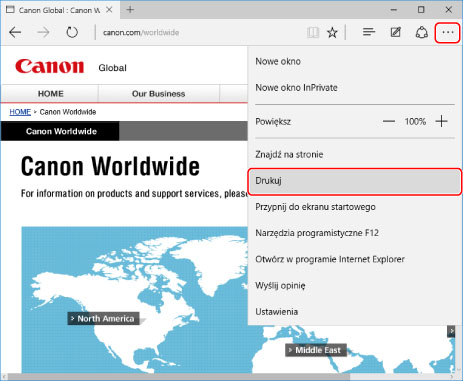
Wybierz polecenie [Drukuj] z menu aplikacji.
2.
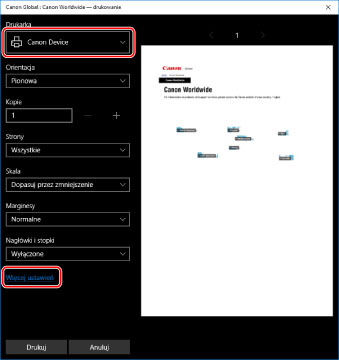
Wybierz model używanego urządzenia na ekranie drukowania → kliknij przycisk [Więcej ustawień].
3.
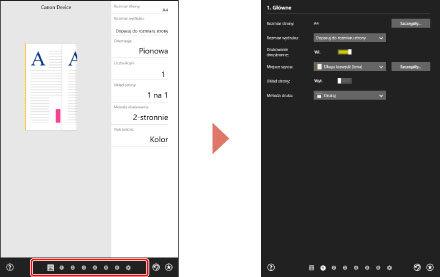
Na ekranie ustawień drukowania sterownika określ wartości niezbędnych elementów.
W razie potrzeby można przełączać karty.
4.
Kliknij przycisk [OK].

5.
Na ekranie drukowania kliknij przycisk [Drukuj].
UWAGAW przypadku korzystania z trybu oszczędzania baterii w systemie Windows drukowanie może nie być możliwe z powodu zbyt niskiego poziomu naładowania baterii. W takim przypadku przed rozpoczęciem drukowania wykonaj jedną z poniższych czynności.
Podłącz zasilanie komputera
W ustawieniach baterii włącz działanie w tle narzędzia Canon Office Printer Utility
W tym celu postępuj zgodnie z poniższą procedurą:
(1) Kliknij opcję [Sprawdź, które aplikacje mają wpływ na czas pracy baterii] w obszarze [Ustawienia] > [Systemowe] > [Bateria].
(2) Na wyświetlonym obrazie wybierz opcję [Pokaż] > [Wszystkie aplikacje].
(3) Wybierz opcję [Canon Office Printer Utility] → wyłącz opcję [Zezwól systemowi Windows na decydowanie, kiedy ta aplikacja może działać w tle], a następnie wybierz opcję [Zezwalaj aplikacji na uruchamianie zadań w tle].
Alternatywnie rozpocznij drukowanie po wyłączeniu trybu oszczędzania baterii w obszarze [Bateria].
Aby drukować z aplikacji ze Sklepu w systemie Windows 8.1/Server 2012 R2
1.
Wyświetl w aplikacji dane, które należy wydrukować.
2.
Wyświetl panel funkcji po prawej stronie ekranu, a następnie kliknij kolejno opcje [ Urządzenia] → [
 Drukuj] → używane urządzenie.
Urządzenia] → [Drukuj] → używane urządzenie.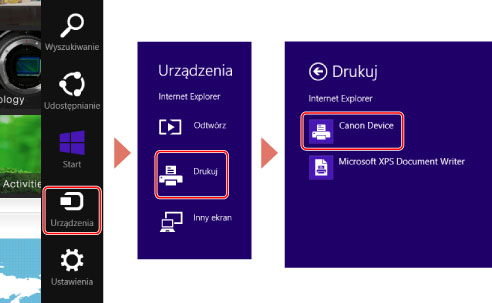
3.
Kliknij przycisk [Więcej ustawień].
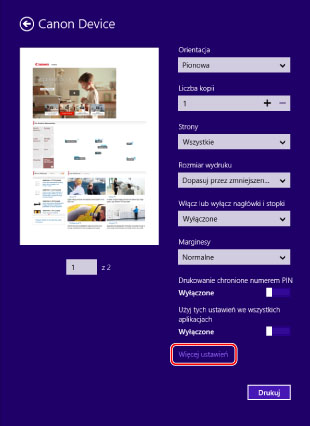
4.
Na ekranie ustawień drukowania sterownika określ wartości niezbędnych elementów.
W razie potrzeby można przełączać karty.
5.
Kliknij przycisk [ ] (Wstecz).
] (Wstecz).
6.
Na ekranie drukowania kliknij przycisk [Drukuj].