Шифрование и печать данных
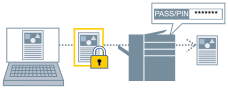
Данные для печати можно отправлять на устройство в зашифрованном виде. Это позволяет понизить опасность манипулирования данными и утечки информации, которая возможна на пути, по которому отправляются данные для печати. Эта функция называется "Безопасная печать с шифрованием".
Для печати сохраненных данных необходимо ввести пароль на панели управления устройства.
Предварительные условия
Выполните следующие настройки, относящиеся к функции Безопасная печать с шифрованием, в параметрах по умолчанию.
Для настройки параметров по умолчанию следует открыть экран настроек принтера, щелкнув значок устройства в списке [Устройства и принтеры]. Подробные сведения о том, как выполнить настройку параметров, см. в справке экрана настроек печати, отображаемом при использовании параметров по умолчанию.
Включите функцию Безопасная печать с шифрованием
Задайте PIN-код (или пароль)
При регистрации PIN-кода в качестве настройки по умолчанию можно сократить трудозатраты, необходимые для его задания при печати.
 ПРИМЕЧАНИЕ
В среде общего принтера необходимо включить функцию CSR (Client Side Rendering) в ОС Windows на стороне сервера. Включить функцию CSR можно следующим способом.
(1) Щелкните правой кнопкой мыши значок используемого принтера → нажмите [Свойства принтера].
(2) Откройте лист [Доступ] → проверьте, что параметр [Общий доступ к данному принтеру] выбран → выберите [Прорисовка заданий печати на клиентских компьютерах (рекомендуется)].
Процедуры
1.
Откройте лист [Главная].
2.
Выберите [Защищенная печать] из раздела [Способ вывода].
3.
На экране [Параметры безопасной печати] выберите [Использовать PIN-код/пароль для кодированной безопасной печати] → нажмите [ОК].
Если можно ввести PIN-код или пароль в поле [PIN-код/пароль], сделайте это и нажмите [ОК].
ПРИМЕЧАНИЕЕсли запустить печать, не задав пароль, задание печати будет отменено.
При регистрации настроек функции «Безопасная печать с шифрованием» в качестве избранных удостоверьтесь в том, что параметр [Пользовательские настройки] > [Сохранить сведения проверки подлинности в избранных настройках] на листе [Поддержка/устройство] включен. Если параметр [Сохранить сведения проверки подлинности в избранных настройках] отключен, пароль не будет сохранен в избранном.