Печать из приложения магазина
Здесь описывается простая процедура открытия экрана настроек печати драйвера и печати из приложения магазина.
 ПРИМЕЧАНИЕ
При использовании устройства, подключенного через порт WSD, включите функцию [Использовать WSD] на устройстве.
Если функции, которые вы хотите использовать, не отображаются на экране настроек печати, отображаемом из приложения магазина, их можно использовать путем изменения параметров по умолчанию. Можно настроить параметры по умолчанию, отобразив экран настроек печати из значка устройства в меню [Устройства и принтеры].
При печати в Windows 10 проверьте, что включены оба параметра - [Разрешить приложениям работать в фоновом режиме] и [Canon Office Printer Utility] - в пункте [Параметры] > [Конфиденциальность] > [Фоновые приложения] в Windows.
Печать из приложения магазина в Windows 10
1.
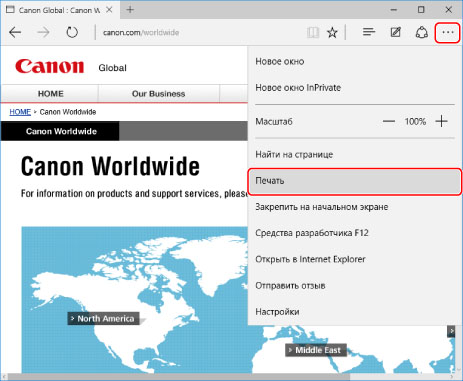
Выберите [Печать] из меню приложения.
2.
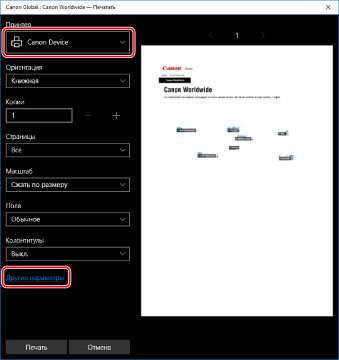
На экране печати выберите используемое устройство → нажмите [Другие параметры].
3.
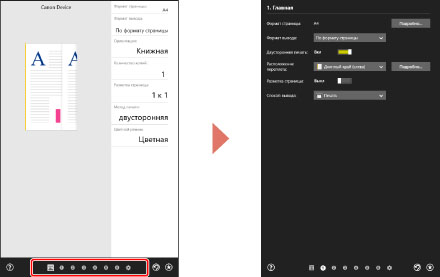
На экране настройки параметров печати драйвера задайте нужные параметры.
При необходимости можно переходить на разные листы.
4.
Нажмите [ОК].

5.
На экране параметров печати нажмите [Печать].
ПРИМЕЧАНИЕЕсли вы используете экономию заряда в Windows, печать может быть невозможна из-за недостаточного заряда батареи. В этом случае выполните печать после одного из следующих действий.
Подключите компьютер к сети питания
Разрешите фоновое выполнение утилиты Canon Office Printer Utility в настройках батареи
Для этого выполните следующую процедуру.
(1) Щелкните [Просмотрите, какие приложения влияют на время работы батареи] в пункте [Параметры] > [Система] > [Батарея].
(2) На отображающемся экране выберите [Отображать] > [Все приложения].
(3) Выберите [Canon Office Printer Utility] → отключите [Разрешить Windows решать, когда это приложение может выполняться в фоновом режиме], затем выберите [Разрешить приложению выполнять фоновые задачи].
Или выполните печать после деактивации экономии заряда в пункте [Батарея].
Печать из приложения магазина в Windows 8.1/Server 2012 R2
1.
Откройте данные, которые собираетесь напечатать, в приложении.
2.
Выдвиньте боковую панель, затем нажмите [ Устройства] → [
 Печать] → используемое устройство.
Устройства] → [Печать] → используемое устройство.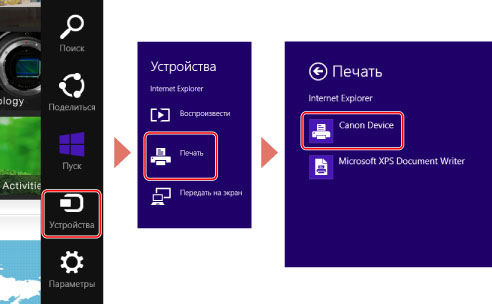
3.
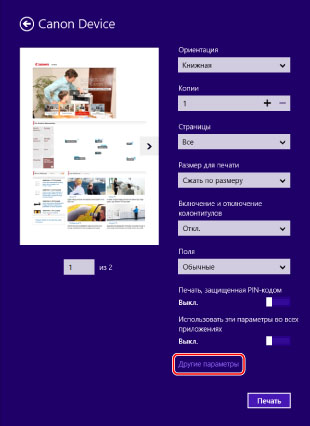
Нажмите [Другие параметры].
4.
На экране настройки параметров печати драйвера задайте нужные параметры.
При необходимости можно переходить на разные листы.
5.
Нажмите [ ] (Назад).
] (Назад).
6.
На экране параметров печати нажмите [Печать].