Šifrování a tisk dat
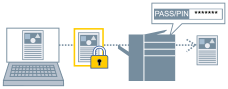
Data lze do zařízení posílat v zašifrovaném stavu. Tím se sníží riziko manipulace s daty a úniku informací v průběhu přenosu tiskových dat. Tato funkce se nazývá Šifrovaný zabezpečený tisk.
Uložená data lze vytisknout po zadání hesla na ovládacím panelu zařízení.
Podmínky
Nakonfigurujte následující položky týkající se šifrovaného zabezpečeného tisku ve výchozích nastaveních.
Výchozí nastavení lze nakonfigurovat zobrazením obrazovky nastavení tisku z ikony zařízení v okně [Zařízení a tiskárny]. Informace, jak tato nastavení nakonfigurovat, naleznete v nápovědě na obrazovce nastavení tisku zobrazené pomocí výchozích nastavení.
Povolení funkce Šifrovaný zabezpečený tisk
Nastavte kód PIN (nebo heslo)
Pokud PIN zaregistrujete jako výchozí nastavení, můžete se vyhnout náročnému nastavení při tisku.
 POZNÁMKA
V prostředí sdílené tiskárny je na straně serveru nutné povolit funkci CSR (Client Side Rendering) systému Windows. Funkci CSR můžete povolit následujícím způsobem.
(1) Klikněte pravým tlačítkem na ikonu vámi používané tiskárny → klikněte na tlačítko [Vlastnosti tiskárny].
(2) Zobrazte kartu [Sdílení] → zkontrolujte, že je vybrána možnost [Sdílet tuto tiskárnu] → vyberte možnost [Vytvářet tiskové úlohy v klientských počítačích].
Postupy
1.
Zobrazte kartu [Hlavní].
2.
Vyberte možnost [Zabezpečený tisk] z pole [Způsob výstupu].
3.
Na obrazovce [Nastavení zabezpečeného tisku] vyberte možnost [Použít kód PIN / heslo pro šifrovaný zabezpečený tisk] → klikněte na tlačítko [OK].
Pokud můžete zadat kód PIN nebo heslo v položce [Kód PIN / heslo], učiňte tak a klikněte na [OK].
POZNÁMKAPři tisku bez nastaveného hesla bude tisková úloha zrušena.
Při registrování nastavení Šifrovaného zabezpečeného tisku do oblíbených nastavení zkontrolujte, jestli je na kartě [Podpora/zařízení] povolena možnost [Předvolby] > [Ověřovací údaje uložit v oblíbených nastaveních]. Pokud je zakázána [Ověřovací údaje uložit v oblíbených nastaveních], heslo není uložené v oblíbených nastaveních.