Tisk z aplikace z online obchodu
Tato část popisuje základní postup pro zobrazování obrazovky tiskových nastavení ovladače a tisku z aplikace z online obchodu.
 POZNÁMKA
Pokud používáte zařízení připojené prostřednictvím portu WSD, povolte v zařízení možnost [Použít WSD].
Pokud na obrazovce s nastaveními tisku zobrazené z aplikace z online obchodu nejsou zobrazené funkce, které chcete používat, lze tyto funkce používat změnou výchozích nastavení. Výchozí nastavení můžete nakonfigurovat zobrazením obrazovky s nastaveními tisku z ikony zařízení v části [Zařízení a tiskárny].
Pokud tisknete ve Windows 10, ujistěte se, že jak položka [Povolit aplikacím běžet na pozadí], tak položka [Canon Office Printer Utility] jsou povoleny v [Nastavení] > [Soukromí] > [Aplikace na pozadí] ve Windows.
Tisk z aplikace z online obchodu v systému Windows 10
1.
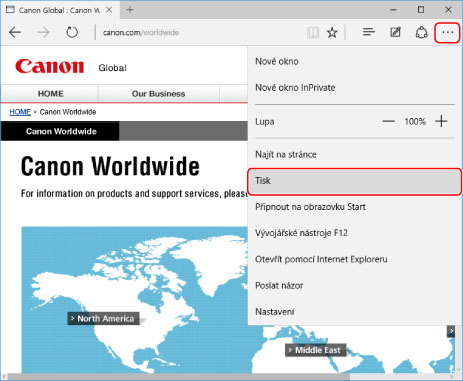
Vyberte v nabídce aplikace možnost [Tisk].
2.
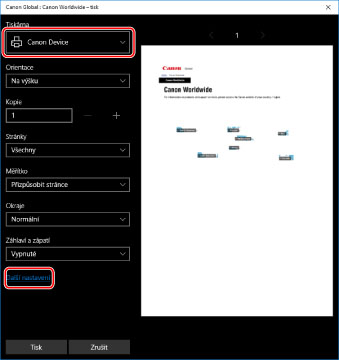
Na obrazovce tisku vyberte zařízení, které používáte → klikněte na tlačítko [Další nastavení].
3.
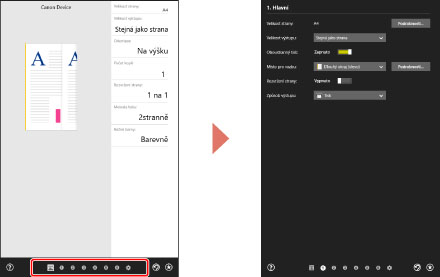
Na obrazovce ovladače s nastaveními tiskárny nastavte požadované položky.
V případě potřeby můžete přepnout karty.
4.
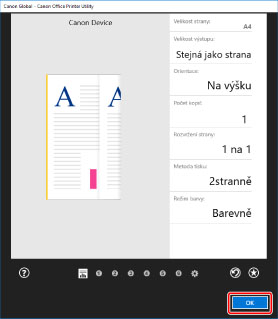
Klikněte na tlačítko [OK].
5.
Na obrazovce tisku klikněte na tlačítko [Tisk].
POZNÁMKAPokud ve Windows používáte spořič baterie, je možné, že nepůjde tisknout kvůli neodstatečnému náboji v baterii. Pokud to tak je, tiskněte až po provedení některého z následujících kroků.
Zapojte počítač do zásuvky
V nastavení baterie povolte pro Canon Office Printer Utility provádění na pozadí
Postupujte následovně.
(1) Klikněte na možnost [Zjistěte, které aplikace mají vliv na výdrž baterie] v položkách [Nastavení] > [Systém] > [Baterie].
(2) Na zobrazené obrazovce vyberte [Zobrazit] > [Všechny aplikace].
(3) Vyberte [Canon Office Printer Utility] → zakažte [Systém Windows rozhodne, kdy tato aplikace může běžet na pozadí], potom vyberte [Povolit aplikaci spouštět úlohy na pozadí].
Nebo tiskněte po deaktivaci spořiče baterie v položce [Baterie].
Tisk z aplikace z online obchodu v systému Windows 8.1/Server 2012 R2
1.
Zobrazte v aplikaci data, která chcete vytisknout.
2.
Zobrazte panel tlačítek a klikněte na tlačítko [ Zařízení] → [
 Tisknout] → vámi používané zařízení.
Zařízení] → [Tisknout] → vámi používané zařízení.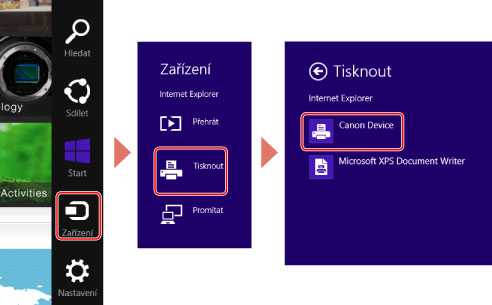
3.
Klikněte na tlačítko [Další nastavení].
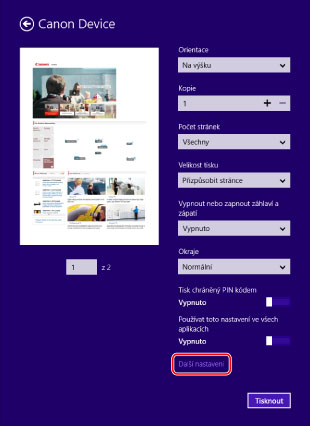
4.
Na obrazovce ovladače s nastaveními tiskárny nastavte požadované položky.
V případě potřeby můžete přepnout karty.
5.
Klikněte na tlačítko [ ] (Zpět).
] (Zpět).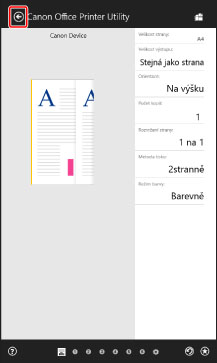
6.
Na obrazovce tisku klikněte na tlačítko [Tisk].