การเข้ารหัสและการพิมพ์ข้อมูล
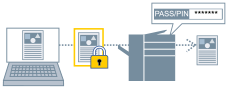
คุณสามารถส่งข้อมูลการพิมพ์ไปที่อุปกรณ์ในรูปแบบการเข้ารหัสได้ คุณลักษณะนี้ช่วยลดความเสี่ยงในการดำเนินการข้อมูลและโอกาสที่ข้อมูลจะรั่วไหลในระหว่างเส้นทางการสื่อสารที่ส่งข้อมูลการพิมพ์ เราเรียกฟังก์ชั่นนี้ว่า "การพิมพ์แบบปลอดภัยที่เข้ารหัส"
คุณสามารถพิมพ์ข้อมูลที่บันทึกไว้โดยใส่รหัสผ่านที่แผงควบคุมของอุปกรณ์
เงื่อนไข
กำหนดค่ารายการต่อไปนี้เกี่ยวกับการพิมพ์แบบปลอดภัยที่เข้ารหัสในการตั้งค่าเริ่มต้น
คุณสามารถกำหนดการตั้งค่าเริ่มต้นโดยแสดงหน้าจอการตั้งค่าการพิมพ์จากไอคอนของอุปกรณ์ใน [อุปกรณ์และเครื่องพิมพ์] สำหรับรายละเอียดเกี่ยวกับวิธีกำหนดการตั้งค่า โปรดดูวิธีใช้ในหน้าจอการตั้งค่าการพิมพ์ที่เปิดจากการตั้งค่าเริ่มต้น
เปิดใช้งานฟังก์ชั่นการพิมพ์แบบปลอดภัยที่เข้ารหัส
ตั้งค่า PIN (หรือรหัสผ่าน)
หากคุณบันทึก PIN เป็นการตั้งค่าเริ่มต้น จะช่วยกำจัดความยุ่งยากในการตั้งค่าเมื่อจะพิมพ์
 หมายเหตุ
ในสภาพแวดล้อมที่ใช้เครื่องพิมพ์ร่วมกัน คุณจำเป็นต้องเปิดใช้งานฟังก์ชั่น CSR (Client Side Rendering) ของ Windows จากด้านเซิร์ฟเวอร์ คุณสามารถเปิดใช้งานฟังก์ชั่น CSR ได้ด้วยวิธีต่อไปนี้
(1) คลิกขวาไอคอนเครื่องพิมพ์ที่ใช้งาน → คลิก [คุณสมบัติเครื่องพิมพ์]
(2) แสดงหน้า [การใช้ร่วมกัน] → ตรวจสอบว่าได้เลือก [ใช้เครื่องพิมพ์ร่วมกัน] → แล้วเลือก [แสดงงานพิมพ์บนคอมพิวเตอร์แบบไคลเอ็นต์]
ขั้นตอน
1.
แสดงหน้า [หลัก]
2.
เลือก [พิมพ์แบบปลอดภัย] จาก [วิธีการส่งออก]
3.
ในหน้าจอ [การตั้งค่าการพิมพ์แบบปลอดภัย] เลือก [ใช้ PIN/รหัสผ่านสำหรับการพิมพ์แบบปลอดภัยที่เข้ารหัส] → คลิก [ตกลง]
หากคุณสามารถใส่ PIN หรือรหัสผ่านใน [PIN/รหัสผ่าน] ให้ใส่แล้วคลิก [ตกลง]
หมายเหตุหากคุณพิมพ์โดยไม่ตั้งค่ารหัสผ่าน งานพิมพ์จะถูกยกเลิก
หากบันทึกการตั้งค่า "การพิมพ์แบบปลอดภัยที่เข้ารหัส" เป็นรายการโปรด ให้ตรวจสอบว่าได้เปิดใช้งาน [การกำหนดลักษณะ] > [จัดเก็บข้อมูลการรับรองความถูกต้องในการตั้งค่ารายการโปรด] ในหน้า [สนับสนุน/อุปกรณ์] หาก [จัดเก็บข้อมูลการรับรองความถูกต้องในการตั้งค่ารายการโปรด] ยังปิดใช้งานอยู่ จะไม่มีการบันทึกรหัสผ่านไว้ในรายการโปรด