Mencetak dari Aplikasi Gedung
Ini menerangkan prosedur asas untuk memaparkan skrin tetapan cetakan bagi pemacu dan mencetak dari aplikasi gedung.
 NOTA
NOTAApabila menggunakan peranti yang disambungkan melalui port WSD, dayakan [Guna WSD] pada peranti.
Jika fungsi yang anda ingin gunakan tidak dipaparkan dalam skrin tetapan cetakan daripada aplikasi gedung, anda mungkin dapat menggunakannya dengan mengubah tetapan lalai. Anda boleh mengkonfigurasi tetapan lalai dengan memaparkan skrin tetapan cetakan daripada ikon peranti dalam [Peranti dan Pencetak].
Apabila mencetak dalam Windows 10, semak bahawa [Benarkan aplikasi berjalan di latar belakang] dan [Canon Office Printer Utility] telah didayakan dalam [Tetapan] > [Privasi] > [Aplikasi latar] dalam Windows.
Untuk Mencetak daripada Aplikasi Gedung dalam Windows 10
1.
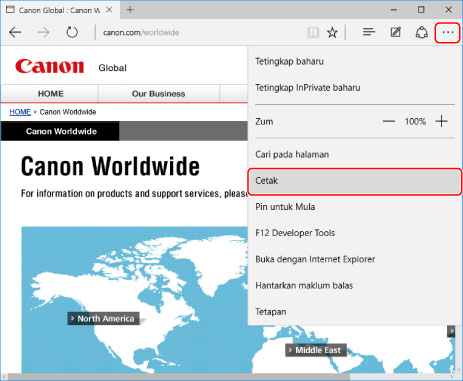
Pilih [Cetak] dari menu aplikasi.
2.
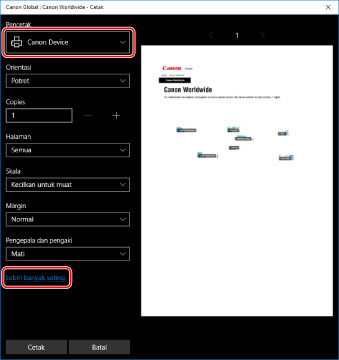
Dalam skrin cetakan, pilih peranti yang anda gunakan → klik [Lebih banyak seting].
3.
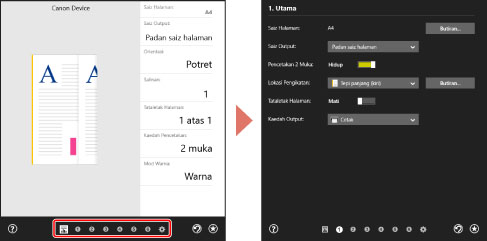
Dalam skrin tetapan cetakan bagi pemacu, tetapkan item yang diperlukan.
Anda boleh menukar helaian jika perlu.
4.
Klik [OK].

5.
Dalam skrin cetakan, klik [Cetak].
NOTAJika anda menggunakan penjimat bateri Windows, anda mungkin tidak dapat mencetak kerana tiada cas yang mencukupi dalam bateri. Jika keadaannya sebegitu, cetak selepas melakukan salah satu tindakan berikut.
Pasang palam komputer anda
Dayakan pelaksanaan Canon Office Printer Utility di latar belakang dalam tetapan bateri
Untuk berbuat demikian, lakukan prosedur berikut.
(1) Klik [Lihat aplikasi yang menjejaskan hayat bateri anda] dalam [Tetapan] > [Sistem] > [Bateri].
(2) Pada skrin yang dipaparkan, pilih [Tunjukkan] > [Semua aplikasi].
(3) Pilih [Canon Office Printer Utility] → nyahdayakan [Benarkan Windows menentukan apabila aplikasi ini boleh dijalankan di latar belakang], kemudian pilih [Izinkan aplikasi ini menjalankan tugas di latar belakang].
Sebagai alternatif, cetak selepas menyahdayakan penjimat bateri dalam [Bateri].
Untuk Mencetak daripada Aplikasi Gedung dalam Windows 8.1/Server 2012 R2
1.
Paparkan data yang anda ingin cetak dalam aplikasi.
2.
Paparkan bar butang capaian, kemudian klik [ Peranti] → [
 Cetak] → peranti yang anda gunakan.
Peranti] → [Cetak] → peranti yang anda gunakan.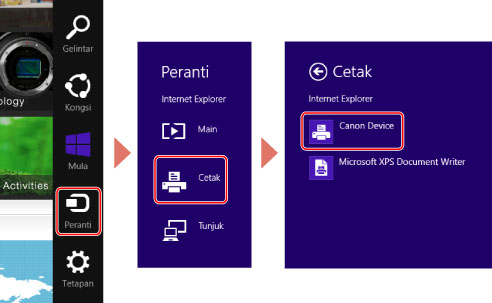
3.
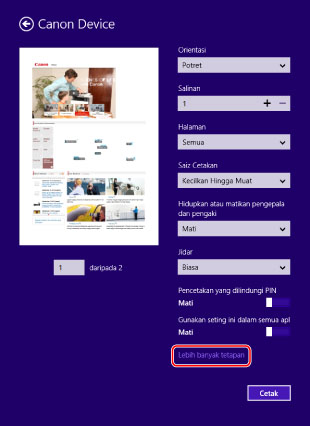
Klik [Lebih banyak tetapan].
4.
Dalam skrin tetapan cetakan bagi pemacu, tetapkan item yang diperlukan.
Anda boleh menukar helaian jika perlu.
5.
Klik [ ] (Ke Belakang).
] (Ke Belakang).
6.
Dalam skrin cetakan, klik [Cetak].