Dendako aplikazioetatik inprimatzea
Hemen, kontrolatzailearen inprimatze-ezarpenen pantaila bistaratzeko eta dendako aplikazioetatik inprimatzeko oinarrizko prozedura azaltzen da.
 OHARRA
WSD atakaren bidez konektatutako gailu bat erabiltzean, gaitu [Erabili WSD] gailuan.
Ez badira bistaratzen erabili nahi dituzun funtzioak dendako aplikazio bateko inprimatze-ezarpenen pantailan, agian horiek erabil ditzakezu ezarpen lehenetsiak aldatuz. Ezarpen lehenetsiak konfiguratzeko, [Gailuak eta inprimagailuak] aukerako gailuaren ikonoarekin atzi dezakezun inprimatze-ezarpenen pantaila bistaratu besterik ez duzu.
Windows 10en inprimatzerakoan, egiaztatu bai [Onartu aplikazioak atzeko planoan exekutatzea] bai [Canon Office Printer Utility] Windowseko [Ezarpenak] > [Pribatutasuna] > [Atzeko planoko aplikazioak] atalean gaituta daudela.
Windows 10 bertsioko dendako aplikazioetatik inprimatzea
1.
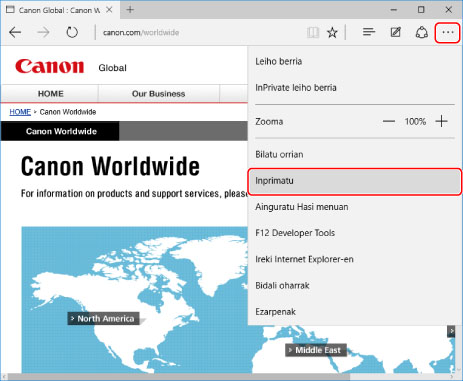
Hautatu [Inprimatu] aplikazioaren menutik.
2.
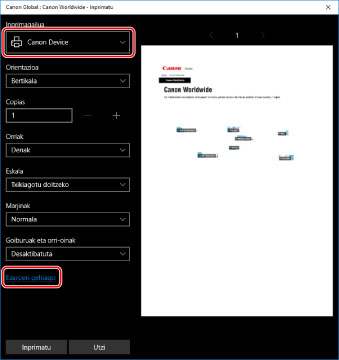
Inprimatze-pantailan, hautatu erabiltzen ari zaren gailua → sakatu [Ezarpen gehiago].
3.
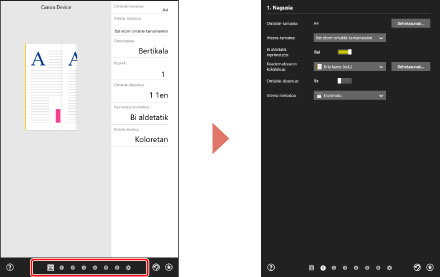
Kontrolatzailearen inprimatze-ezarpenen pantailan, ezarri beharrezkoak diren elementuak.
Orri batetik bestera joan zaitezke, behar izanez gero.
4.
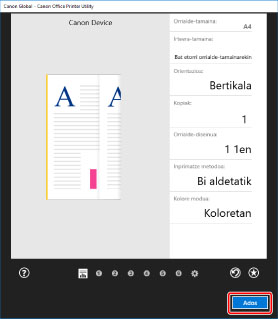
Sakatu [Ados].
5.
Inprimatze-pantailan, sakatu [Inprimatu].
OHARRAWindowseko bateria-aurrezlea erabiltzen baduzu, ezingo duzu inprimatu baterian karga nahikorik ez dagoelako. Kasu horretan, inprimatu honako aukeretakoren bat gauzatu ondoren.
Konektatu zure ordenagailua
Gaitu Canon Office Printer Utility funtzioa atzealdean exekutatzea bateriaren ezarpenetan
Horretarako, jarraitu ondorengo prozedura.
(1) Sakatu [Egiaztatu zein aplikaziok eragiten dion bateriaren iraupenari] [Ezarpenak] > [Sistema] > [Bateria] atalean.
(2) Bistaratzen den pantailan, aukeratu [Erakutsi] > [Aplikazio guztiak].
(3) Hautatu [Canon Office Printer Utility] → desgaitu [Utzi Windows-i erabakitzen noiz exekuta daitekeen aplikazioa atzeko planoan], ondoren aukeratu [Onartu aplikazioak atzeko planoko zereginak exekutatzea].
Bestela, inprimatu [Bateria] atalean bateria-aurrezlea desaktibatu ondoren.
Windows 8.1/Server 2012 R2 bertsioko dendako aplikazioetatik inprimatzea
1.
Bistaratu aplikazioan inprimatu nahi dituzun datuak.
2.
Bistaratu botoi-barra → sakatu [ Gailuak] → [
 Inprimatu] → erabiltzen ari zaren gailuaren izena.
Gailuak] → [Inprimatu] → erabiltzen ari zaren gailuaren izena.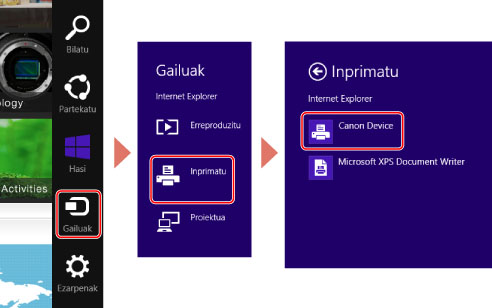
3.
Sakatu [Ezarpen gehiago].
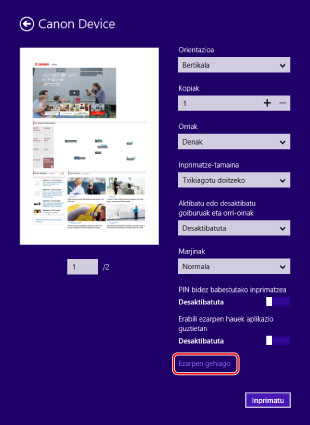
4.
Kontrolatzailearen inprimatze-ezarpenen pantailan, ezarri beharrezkoak diren elementuak.
Orri batetik bestera joan zaitezke, behar izanez gero.
5.
Sakatu [ ] (Atzera).
] (Atzera).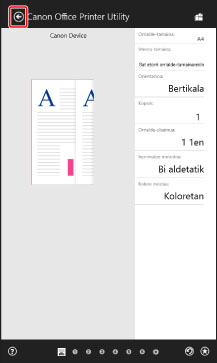
6.
Inprimatze-pantailan, sakatu [Inprimatu].