Mã Hóa và In Dữ Liệu
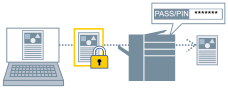
Bạn có thể gửi dữ liệu in đến thiết bị trong trạng thái đã được mã hóa. Điều này làm giảm rủi ro làm giả dữ liệu và rò rỉ thông tin xảy ra trên đường truyền thông tin được sử dụng để gửi dữ liệu in. Chức năng này được gọi là In An Toàn Được Mã Hóa.
Dữ liệu đã lưu có thể được in bằng cách nhập mật khẩu trên bảng điều khiển của thiết bị.
Điều kiện tiên quyết
Cấu hình cho những mục có liên quan đến In An Toàn Được Mã Hóa trong cài đặt mặc định.
Bạn có thể cấu hình cài đặt mặc định bằng cách hiển thị màn hình cài đặt in từ biểu tượng thiết bị trong [Thiết bị và Máy in]. Để biết thêm chi tiết về cách cấu hình cài đặt này, vui lòng tham khảo phần trợ giúp của màn hình cài đặt in được hiển thị theo cài đặt mặc định.
Bật chức năng In An Toàn Được Mã Hóa
Cài đặt PIN (hoặc mật mã)
Nếu bạn đăng ký mã PIN làm cài đặt mặc định, bạn có thể không mất công cài đặt khi in.
 LƯU Ý
LƯU ÝTrong một môi trường máy in chia sẻ, việc bật chức năng CSR (Client Side Rendering) của Windows trên máy chủ là điều cần thiết. Bạn có thể bật chức năng CSR theo cách thức sau.
(1) Nhấp chuột phải vào biểu tượng trên máy in đang sử dụng → nhấp vào [Thuộc tính Máy in].
(2) Hiển thị tờ [Chia sẻ] → kiểm tra xem [Chia sẻ máy in này] đã được lựa chọn hay chưa → chọn [Thể hiện công việc in trên máy tính sử dụng].
Quy trình
1.
Hiển thị tờ [Chính].
2.
Chọn [In An Toàn] từ [Phương Pháp Đầu Ra].
3.
Trong màn hình [Cài Đặt In An Toàn], chọn [Sử dụng mã PIN/mật mã cho In An Toàn Được Mã Hóa] → nhấp vào [OK].
Nếu bạn có thể nhập mã PIN hoặc mật khẩu trong [PIN/Mật Mã], hãy thực hiện việc đó và nhấp vào [OK].
LƯU ÝNếu bạn in mà không cài mật khẩu, tác vụ in sẽ bị hủy bỏ.
Khi đăng ý cài đặt In An toàn được Mã hóa làm cài đặt ưa thích, kiểm tra xem [Tùy chọn] > [Lưu thông tin xác thực trong cài đặt ưa thích] trong bảng [Hỗ Trợ/Thiết Bị] đã bật hay chưa. Nếu hiển thị [Lưu thông tin xác thực trong cài đặt ưa thích], mật khẩu này không được lưu vào mục cài đặt ưa thích.