Drucken des Kapitelnamens auf dem Index-Register
Sie können Document Binder verwenden, um ein Binder-Dokument mit einem eingefügten Registerblatt zu drucken.
In diesem Abschnitt wird beschrieben, wie die Einstellung konfiguriert wird, die das Drucken des Kapitelnamens auf dem Register des Registerblatts ermöglicht.
|
Hinweis
|
|
Damit der Kapitelname auf das Register des Registerblatts gedruckt werden kann, muss das Registerblatt als Einfügeblatt eingestellt werden.
Konfigurieren von Deckblatt/Rückenblatt/eingefügten Blättern/Registerpapier für das gesamte Dokument
Wenn der Kapitelname geändert wird, wird diese Änderung automatisch auf das Register des Registerblatts angewendet.
Wenn der Kapitelname gedruckt werden soll, wird er auch bei einem Export in ein PDF-Dokument im Registerbereich wiedergegeben.
Ist doppelseitiger Druck konfiguriert, wird der Kapitelname nur auf eine Seite des Index-Registers gedruckt (das gilt auch für den Export als PDF-Dokument).
|
1.
Wählen Sie im Menü [Dokument] > [Blatt zur Einfügung].
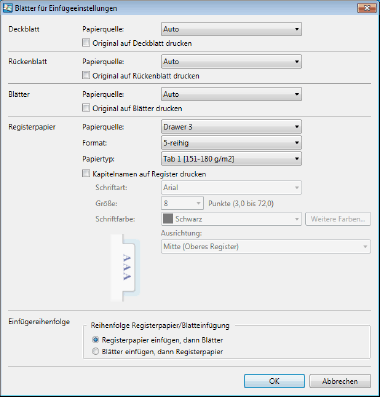
Das [Blätter für Einfügeeinstellungen]-Dialogfeld wird angezeigt.
2.
Wählen Sie in [Registerpapier] unter [Papierquelle] eine Papierquelle aus, die für die Registerblätter verwendet werden soll.
|
Hinweis
|
|
Wählen Sie nicht die Zuschießeinheit aus. Wenn Papier aus der Zuschießeinheit eingezogen wird, können keine Kapitelnamen auf dem Index-Register gedruckt werden.
Konfigurieren von Deckblatt/Rückenblatt/eingefügten Blättern/Registerpapier für das gesamte Dokument
Die unter [Papierquelle] verfügbaren Optionen können je nach Art der Papierquellen des unter [Druckername] ausgewählten Druckers verschieden sein.
|
3.
Wählen Sie unter [Format] die Nummer des Registers auf dem Registerblatt und unter [Papiertyp] den Typ des Registerblatts aus.
4.
Aktivieren Sie das Kontrollkästchen [Kapitelnamen auf Register drucken], und konfigurieren Sie das Druckformat.
|
[Schriftart]
|
Wählen Sie die gewünschte Schriftart aus der Liste aus, die beim Klick auf
 angezeigt wird. Die Liste zeigt die auf Ihrem Computer installierten Schriftarten an. angezeigt wird. Die Liste zeigt die auf Ihrem Computer installierten Schriftarten an. |
|
[Größe]
|
Um die gewünschte Schriftgröße aus der Liste auszuwählen, klicken Sie hier
. Sie können die Schriftgröße auch direkt eingeben. Schriftgrößen können zwischen 3,0 und 72,0 Punkten festgelegt werden. Bei direkter Eingabe werden die Ziffern nach der zweiten Dezimalstelle weggelassen. |
|
[Schriftfarbe]
|
Um die gewünschte Schriftfarbe aus der Liste auszuwählen, klicken Sie hier
. Wenn Sie eine Farbe verwenden möchten, die nicht in der Liste aufgeführt ist, klicken Sie auf [Weitere Farben]. |
|
[Weitere Farben]
|
Wenn Sie hierauf klicken, wird das [Farb]-Dialogfeld angezeigt. Im [Farb]-Dialogfeld können Sie eine Farbe konfigurieren, die nicht unter [Schriftfarbe] aufgeführt ist.
|
|
[Ausrichtung]
|
Wählen Sie die Ausrichtung des Textes.
|
|
[Einfügereihenfolge]
|
Legen Sie die Reihenfolge fest, in der die Seiten eingefügt werden sollen.
|
|
[Reihenfolge Registerpapier/Blatteinfügung]
|
Wählen Sie [Registerpapier einfügen, dann Blätter] oder [Blätter einfügen, dann Registerpapier] aus.
|
5.
Klicken Sie auf [OK].