Envoi d’une télécopie avec une application externe depuis l’écran Desktop Browser
Dans l’écran Desktop Browser, vous pouvez envoyer un document par télécopie à l’aide du menu [Fichier] ou de l’icône de sortie de télécopieur enregistrée dans la Barre de sortie. Lorsque vous envoyez le document par télécopie, l’application externe associée à celui-ci démarre et vous pouvez sélectionner un destinataire dans la boîte de dialogue des paramètres d’envoi de télécopie du pilote de télécopieur.
|
Remarque
|
|
Avant d’envoyer un document par télécopie document via la Barre de sortie dans l’écran Desktop Browser, vous devez ajouter une icône de sortie de télécopieur à la Barre de sortie. Pour envoyer une télécopie depuis l’écran Desktop Browser avec une application externe, vous devez configurer les paramètres pour décocher la case [Combiner les documents sélectionnés en un seul document avec Document Binder pour l'envoi de la télécopie]. Pour plus d’informations sur l’ajout et la configuration de plusieurs documents, consultez les sections suivantes.
Si vous utilisez la boîte de dialogue des propriétés du télécopieur Windows pour modifier le nom d’un télécopieur alors que celui-ci a déjà été ajouté aux icônes de sortie de télécopie, vous ne pourrez pas envoyer ce document en utilisant une icône de sortie de télécopie.
La boîte de dialogue des paramètres d’envoi de télécopie du pilote de télécopieur peuvent varier en fonction de ce dernier.
Lorsque [Donner la priorité à Annotation Editor] est sélectionnée, Annotation Editor est utilisé pour envoyer les documents PDF par télécopie. Dans ce cas, les annotations ajoutées au document PDF sont toujours sorties.
[Paramètres] > [Paramètres système] > [Browser] > [Modifier/Opérations sur les documents] > [Sélectionner le programme d'ouverture du document PDF] > [Donner la priorité à Annotation Editor]
|
Le cas échéant, vous pouvez également consulter la rubrique suivante.
1.
Sélectionnez un document à télécopier dans le Volet de navigation de la liste des fichiers, et sélectionnez le menu [Fichier] > [Imprimer].
Ou suivez l’une des étapes décrites ci-dessous.
Cliquez sur  (icône de sortie de télécopieur)
(icône de sortie de télécopieur)Faites glisser le document et déposez-le sur (icône de sortie de télécopieur)
(icône de sortie de télécopieur)
Lorsque vous utilisez le menu [Fichier], la boîte de dialogue [Imprimer] s’affiche.
Quand vous utilisez l’icône de sortie de télécopie, un message de confirmation s’affiche.
|
Remarque
|
|
Si vous sélectionnez plusieurs documents, vous ne pourrez pas utiliser le menu [Fichier] > [Imprimer]. Vous pouvez en revanche utiliser les icônes de sortie de télécopieur pour envoyer les documents.
Les documents mis en surbrillance et non lus dans un dossier de contrôle sont désélectionnés.
|
2.
Lorsque la boîte de dialogue [Imprimer] s’affiche, sélectionnez un pilote de télécopieur à utiliser dans [Nom de l'imprimante], puis cliquez sur [OK].

Si un message de confirmation s’affiche, cliquez sur [Oui].
Cela permet d’ouvrir l’application externe associée au document à télécopier et d’afficher la boîte de dialogue [Paramètres d'envoi de télécopies] du pilote de télécopieur.
|
Remarque
|
|
Si le document à envoyer est un document PDF et que l'option [Donner la priorité à Annotation Editor] est sélectionnée, la boîte de dialogue [Paramètres d'envoi de télécopies] de Desktop s'affiche. Dans ce cas, procédez comme suit.
[Paramètres] > [Paramètres système] > [Browser] > [Modifier/Opérations sur les documents] > [Sélectionner le programme d'ouverture du document PDF] > [Donner la priorité à Annotation Editor]
|
3.
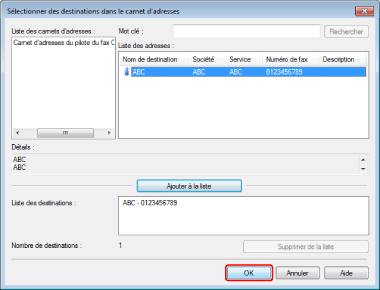
Cliquez sur [Carnet d'adresses].

Le carnet d’adresses s’affiche.
4.
Sélectionnez une adresse de destination dans la liste et cliquez sur [Ajouter á la liste].

L’adresse de destination sélectionnée s’affiche dans [Liste des destinations].
|
Remarque
|
|
Vous pouvez sélectionner plusieurs adresses de destination.
|
5.
Cliquez sur [OK] pour revenir à la boîte de dialogue [Paramètres d'envoi de télécopies] et configurer d’autres paramètres si nécessaire.
|
Remarque
|
|
Pour plus d'informations, reportez-vous à l'aide du pilote de télécopieur.
|
6.
Cliquez sur [OK].

L’envoi de la télécopie démarre.
|
Remarque
|
|
Lorsque plus d’un document est sélectionné, utilisez les icônes de sortie de télécopie pour les imprimer. Répétez les étapes 2 à 6 pour chaque document sélectionné.
Si vous utilisez le menu [Fichier], vous pouvez choisir l’un des pilotes de télécopieur enregistrés dans Windows.
Pour plus d’informations sur l’état des tâches d’envoi de télécopies, consultez la section suivante.
|