Configuration de la table des matières
Document Binder vous permet de créer la « table des matières » du document Reliure à partir des noms et des numéros de page de chacun des chapitres.
Si vous créez la table des matières, un chapitre nommé « Table des matières » est inséré dans le document Reliure.
La mise en page de la table des matières se présente de la manière suivante :
Titre de la table des matières
Symboles dans la liste
Nom du chapitre
Caractères de suite
Numéro de page
Les paramètres de page peuvent être modifiés dans Object Layout Editor/Annotation Editor/Variable Editor, tout comme les paramètres des pages d’origine.
|
Important
|
|
En cas de réduction des marges, etc., dans Object Layout Editor, si la table des matières contient du texte standard, une mise à jour de la table des matières entraînera la suppression de l’ensemble des données non issues de cette table des matières.
|
Consultez également les rubriques suivantes en fonction des besoins.
1.
Cliquez sur  (Insérer une table des matières) de la Barre d'outils dans la barre d'outils.
(Insérer une table des matières) de la Barre d'outils dans la barre d'outils.Ou sélectionnez le menu [Document] > [Insérer une table des matières].
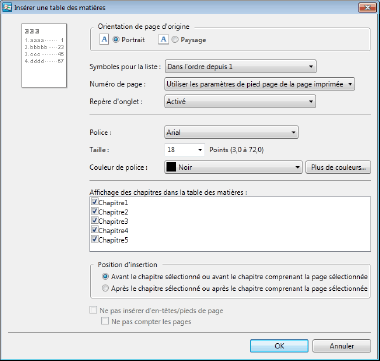
La boîte de dialogue [Insérer une table des matières] s’affiche.
|
[Orientation de page d'origine]
|
Sélectionnez l'orientation de la page de la table des matières.
|
|
[Portrait]
|
La page de la table des matières est orientée dans le sens vertical.
|
|
[Paysage]
|
La page de la table des matières est orientée dans le sens horizontal.
|
|
[Symboles pour la liste]
|
Permet de définir le symbole de début de la table des matières.
|
|
[Dans l'ordre depuis 1]
|
La table des matières est numérotée, à partir de 1.
|
|
[Continue]
|
Si vous sélectionnez [Continue], aucun symbole ne s'affiche dans la table des matières.
|
|
[Numéro de page]
|
Permet de définir les paramètres d'en-tête et de pied de page pour le numéro de page de la page à imprimer.
|
|
[Utiliser les paramètres d'en-tête de la page imprimée]
|
Permet de définir le numéro de page en vue d'utiliser les paramètres d'en-tête définis au niveau de la page à imprimer.
|
|
[Utiliser les paramètres de pied page de la page imprimée]
|
Permet de définir le numéro de page en vue d'utiliser les paramètres de pied de page définis au niveau de la page à imprimer.
|
|
[Continue]
|
Si vous sélectionnez [Continue], aucun numéro de page ne s'affiche dans la table des matières.
|
|
[Repère d'onglet]
|
Permet d'indiquer si des caractères de suite doivent être insérés dans l'espace entre la table des matières et les numéros de page.
|
|
[Police]
|
Sélectionnez la police à utiliser dans la table des matières.
|
|
[Taille]
|
Sélectionnez la taille de police à utiliser dans la table des matières.
|
|
[Couleur de police]
|
Sélectionnez la couleur de police à utiliser dans la table des matières. Si la couleur souhaitée ne figure pas dans la liste, cliquez sur [Plus de couleurs].
|
|
[Affichage des chapitres dans la table des matières]
|
Sélectionnez les chapitres qui doivent apparaître dans la table des matières. Les chapitres dont la case est cochée s'affichent dans la table des matières.
|
|
[Position d'insertion]
|
Indiquez l'emplacement où la table des matières doit être insérée.
|
|
[Avant le chapitre sélectionné ou avant le chapitre comprenant la page sélectionnée]
|
La table des matières est insérée avant le chapitre sélectionné ou avant le chapitre contenant la page sélectionnée.
|
|
[Après le chapitre sélectionné ou après le chapitre comprenant la page sélectionnée]
|
La table des matières est insérée après le chapitre sélectionné ou après le chapitre contenant la page sélectionnée.
|
|
[Ne pas insérer d'en-têtes/pieds de page]
|
Cochez cette case si vous ne souhaitez pas insérer d'en-têtes/de pieds de page dans la table des matières.
|
|
[Ne pas compter les pages]
|
Cochez cette case si vous ne souhaitez pas que le numéro de page de la table des matières soit inclus dans le nombre de pages.
|
|
Remarque
|
|
Lorsque [Modifier la table des matières] est sélectionné, vous ne pouvez pas définir [Position d'insertion].
Si certains boutons ne s'affichent pas dans la barre d'outils de Document Binder, ajoutez-les. Pour plus d'informations, consultez la section suivante.
|
2.
Sélectionnez l’orientation de la table des matières dans [Orientation de page d'origine].
3.
Dans [Symboles pour la liste], indiquez si les symboles doivent apparaître dans la table des matières.
4.
Dans [Numéro de page], indiquez si les numéros de page doivent apparaître dans la table des matières.
5.
Dans [Repère d'onglet], indiquez si des caractères de suite doivent être insérés dans l’espace entre la table des matières et les numéros de page.
|
Remarque
|
|
Si [Numéro de page] est réglé sur [Continue], vous ne pouvez pas sélectionner [Repère d'onglet].
|
6.
Sélectionnez la police à utiliser dans la table des contenus dans [Police].
7.
Sélectionnez la taille de police à utiliser dans la table des contenus dans [Taille].
|
Remarque
|
|
Il est possible de configurer des tailles de polices de 3,0 à 72,0 points. Si entrées directement, les figures avant la seconde décimale sont omises.
|
8.
Dans [Affichage des chapitres dans la table des matières], sélectionnez les chapitres à afficher dans la table des matières.
9.
Dans [Position d'insertion], indiquez l’emplacement où la table des matières doit être insérée.
10.
Dans [Couleur de police], sélectionnez la couleur de police à utiliser dans la table des matières.
|
Remarque
|
|
La boîte de dialogue [Couleur] qui s’affiche lorsque vous cliquez sur [Plus de couleurs] vous permet de sélectionner des couleurs non disponibles dans la liste [Couleur de police].
|
11.
Cochez la case [Ne pas insérer d'en-têtes/pieds de page] si vous ne souhaitez pas insérer d’en-têtes/de pieds de page dans la table des matières.
|
Remarque
|
|
Lorsque [Ne pas insérer d'en-têtes/pieds de page] est sélectionné, vous pouvez indiquer si le chapitre correspondant à la table des matières doit être inclus dans le nombre de pages.
|
12.
Cliquez sur [OK].
Les pages du chapitre « Table des matières » sont insérées en tant que document Reliure.
|
Remarque
|
|
Tout comme les chapitres normaux, le chapitre « Table des matières » peut être déplacé, renommé, supprimé et configuré.
Tout comme les pages normales, les pages de la table des matières peuvent faire l'objet d'une rotation.
Le chapitre "table des matières" ne peut être ni dupliqué, ni supprimé, ni déplacé dans un autre document Reliure.
Les pages de la table des matières ne peuvent être ni dupliquées, ni supprimées, ni déplacées en dehors du chapitre "table des matières".
Les éléments suivants ne sont pas pris en compte pour le calcul du nombre de pages.
Couverture de dessus (si aucun original n'est imprimé sur cette couverture)
Couverture de dessous (si aucun original n'est imprimé sur cette couverture)
Papier à onglets
Intercalaires qui ne sont pas imprimés
La table des matières comporte des marges de 10 % en modes portrait et paysage. (Les marges ne sont pas définies sur le côté droit du titre de la table des matières.)
Le titre de la table des matières est inséré seulement dans la première page du chapitre « table des matières ».
Si vous modifiez un document Reliure (par exemple, si vous renommez des chapitres ou divisez une page) après avoir créé la table des matières, sélectionnez [Mettre à jour la table des matières] dans le menu [Document] pour mettre à jour la table des matières.
Pour modifier la table des matières que vous avez créée, effectuez les opérations suivantes.
Cliquez sur
 (Modifier la table des matières) de la Barre d'outils dans la barre d'outils. (Modifier la table des matières) de la Barre d'outils dans la barre d'outils.Sélectionnez le menu [Document] > [Modifier la table des matières].
Si certains boutons ne s'affichent pas dans la barre d'outils de Document Binder, ajoutez-les. Pour plus d'informations, consultez la section suivante.
|