Insertion de surligneurs de texte dans le texte du document
Annotation Editor vous permet d'insérer des surligneurs de texte en tant qu'annotations dans des documents PDF et Reliure.
Si nécessaire, consultez également les rubriques suivantes :
1.
Cliquez sur  (Sélectionner le texte) de la Volet de palette d'objets dans la barre d'outils.
(Sélectionner le texte) de la Volet de palette d'objets dans la barre d'outils.Ou bien, cliquez sur  (Mise en surbrillance du texte) dans le volet de palette d'objets.
(Mise en surbrillance du texte) dans le volet de palette d'objets.|
Remarque
|
|
Si vous souhaitez utiliser plusieurs surligneurs de texte, double-cliquez sur
(Mise en surbrillance du texte). Lorsque vous double-cliquez sur (Mise en surbrillance du texte), l'outil est verrouillé, ce qui vous permet d'insérer plusieurs surligneurs de texte.Pour désélectionner les lignes sélectionnées, procédez comme suit.
Appuyez sur d'autres boutons du volet de palette d'objets.
Appuyez sur la touche [Esc] du clavier.
Vous pouvez cliquer sur
 dans la barre d'outils pour insérer des annotations en continu. Pour plus d'informations, consultez la section suivante. dans la barre d'outils pour insérer des annotations en continu. Pour plus d'informations, consultez la section suivante. |
2.
Faites glisser le pointeur de la souris dans le Volet de travail pour sélectionner la chaîne dans laquelle insérer le surligneur de texte.
Le pointeur de la souris se change en  lorsqu'il survole une chaîne de caractères qu'il est possible de sélectionner.
lorsqu'il survole une chaîne de caractères qu'il est possible de sélectionner.Si vous avez sélectionné (Sélectionner le texte) à l'étape 1, passez à l'étape 3.
(Sélectionner le texte) à l'étape 1, passez à l'étape 3.Si vous avez sélectionné (Mise en surbrillance du texte) à l'étape 1, un surligneur de texte est inséré dans la chaîne de caractères.
(Mise en surbrillance du texte) à l'étape 1, un surligneur de texte est inséré dans la chaîne de caractères.Passez à l'étape 4.
|
Remarque
|
|
Si vous avez sélectionné
(Sélectionner le texte) à l'étape 1, cliquez sur  (Sélectionner l'objet) dans le Volet de palette d'objets pour annuler l'insertion et faire revenir le pointeur à sa forme initiale. (Sélectionner l'objet) dans le Volet de palette d'objets pour annuler l'insertion et faire revenir le pointeur à sa forme initiale.Si vous avez sélectionné
(Mise en surbrillance du texte) à l'étape 1, procédez comme suit pour annuler l'insertion et faire revenir le pointeur à sa forme initiale.Cliquez sur
(Sélectionner l'objet)Appuyez sur les touches [Esc] sur le clavier
|
3.
Cliquez sur (Mise en surbrillance du texte) de la Volet de palette d'objets dans la barre d'outils.
(Mise en surbrillance du texte) de la Volet de palette d'objets dans la barre d'outils.Ou suivez la procédure ci-dessous.
Sélectionnez le menu [Annotations] > [Mise en surbrillance du texte].
Cliquez avec le bouton droit de la souris, et sélectionnez [Mise en surbrillance du texte].
Un surligneur de texte est inséré dans la chaîne de caractères, et les propriétés du surligneur de texte s'affichent dans le Volet de palette d'objets.
4.
Définissez les propriétés du surligneur de texte.
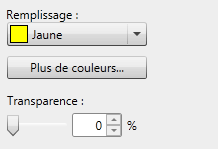
|
[Remplissage]
|
Sélectionnez la couleur de remplissage que vous souhaitez utiliser à partir de la liste qui s'affiche en cliquant sur
 . Quand vous souhaitez utiliser une couleur ne figurant pas dans la liste, cliquez sur [Plus de couleurs]. . Quand vous souhaitez utiliser une couleur ne figurant pas dans la liste, cliquez sur [Plus de couleurs]. |
|
[Plus de couleurs]
|
Si vous cliquez dessus, la boîte de dialogue [Couleur] s'affiche. Dans la boîte de dialogue [Couleur] vous pouvez utiliser une couleur non listée dans [Remplissage].
|
|
[Transparence]
|
La position du curseur et la valeur numérique (%) indiquent le degré de transparence du surligneur de texte. Pour modifier le degré de transparence, déplacez le curseur vers la gauche ou la droite, ou saisissez une valeur numérique.
|
5.
Pour désélectionner le surligneur de texte que vous venez d'insérer, cliquez à côté de ce surligneur de texte, dans le volet de travail.