Insertion de cachets de date
Annotation Editor vous permet d'insérer des dates en tant qu'annotations dans les documents PDF et Reliure.
Si nécessaire, consultez également les rubriques suivantes :
1.
Cliquez sur la flèche  située en regard du bouton
  (Cachets de date), dans le Volet de palette d'objets.
située en regard du bouton (Cachets de date), dans le Volet de palette d'objets.Ou sélectionnez le menu [Annotations] > [Cachets de date].
Le sous-menu ou la liste de sous-menus est affiché.
|
Remarque
|
|
Lorsque vous cliquez sur
(Cachets de date), vous pouvez sélectionner le dernier cachet de date utilisé.Si vous souhaitez utiliser plusieurs cachets de date, double-cliquez sur
(Cachets de date). Lorsque vous double-cliquez sur (Cachets de date), l'outil est verrouillé, ce qui vous permet d'insérer plusieurs cachets de date.Appuyez sur d'autres boutons du volet de palette d'objets.
Appuyez sur la touche [Esc] du clavier.
Vous pouvez cliquer sur
 dans la barre d'outils pour insérer des annotations en continu. Pour plus d'informations, consultez la section suivante. dans la barre d'outils pour insérer des annotations en continu. Pour plus d'informations, consultez la section suivante. |
2.
Sélectionnez le format du cachet de date à insérer.
Les propriétés du cachet de date sélectionné s'affichent dans le Volet de palette d'objets.
|
Remarque
|
|
Le format des cachets de date dépend des paramètres de votre ordinateur.
|
3.
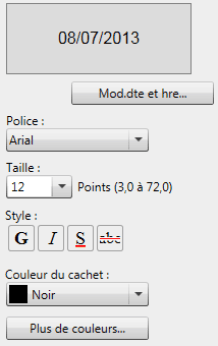
Définissez les propriétés du cachet de date.
|
[Mod.dte et hre]
|
La boîte de dialogue [Mod.dte et hre] s’affiche. Pour plus d’informations, veuillez consulter :
|
|
[Police]
|
Sélectionnez la police à utiliser dans la liste qui s'affiche en cliquant sur
 . La liste affiche les polices installées sur votre ordinateur. . La liste affiche les polices installées sur votre ordinateur. |
|
[Taille]
|
Sélectionnez la taille de police dans la liste qui s'affiche en cliquant sur
. Vous pouvez aussi saisir directement la taille de la police. Il est possible de configurer les polices sur une taille allant de 3,0 à 72,0 points. |
|
[Style]
|
Configurez le style à utiliser. Cliquez sur ce bouton pour les activer ou les désactiver. Vous pouvez combiner plusieurs styles.
|
|
[Gras]
|
Activez ce bouton pour configurer le style gras.
|
|
[Italique]
|
Activez ce bouton pour configurer le style italique.
|
|
[Souligné]
|
Réglez ce bouton sur ON pour obtenir le style Souligné.
|
|
[Barré]
|
Réglez ce bouton sur ON pour obtenir le style Barré.
|
|
[Couleur du cachet]
|
Cliquez sur
et, dans la liste qui s'affiche, sélectionnez la couleur de cachet à utiliser. Quand vous souhaitez utiliser une couleur ne figurant pas dans la liste, cliquez sur [Plus de couleurs] pour afficher la boîte de dialogue [Couleur] et sélectionnez une couleur. |
|
[Plus de couleurs]
|
Si vous cliquez dessus, la boîte de dialogue [Couleur] s'affiche. Dans la boîte de dialogue [Couleur] vous pouvez utiliser une couleur non listée dans [Couleur du cachet].
|
|
Remarque
|
|
Les paramètres actuels sont visibles dans la section supérieure des propriétés.
|
4.
Placez le pointeur de la souris sur le Volet de travail.
Le pointeur de la souris se change en  , puis l'aperçu du cachet de date sélectionné s'affiche.
, puis l'aperçu du cachet de date sélectionné s'affiche.|
Remarque
|
|
Pour annuler l'insertion et faire revenir le pointeur à sa forme initiale, procédez comme suit :
Cliquez sur
 (Sélectionner l'objet) sur la Volet de palette d'objets. (Sélectionner l'objet) sur la Volet de palette d'objets.Appuyez sur les touches [Esc] sur le clavier
|
5.
Placez l'aperçu là où vous souhaitez insérer le cachet de date, puis cliquez dessus.
|
Remarque
|
|
Si vous effectuez l'une des opérations suivantes avant de cliquer à l'emplacement cible, le pointeur de la souris retrouve sa forme originale et l'insertion est annulée.
Cliquez sur
(Sélectionner l'objet) sur la Volet de palette d'objetsAppuyez sur les touches [Esc] sur le clavier
Si le bord du cachet de date excède le bord de la page, la position du cachet de date est automatiquement déplacée pour rentrer dans la page.
|
6.
Pour désélectionner le cachet que vous venez d'insérer, cliquez à côté de ce cachet, dans le volet de travail.
|
Remarque
|
|
Pour modifier un cachet que vous avez inséré, sélectionnez-le et modifiez les propriétés dans le volet de palette d'objets.
|