Conversion de fichiers PDF avec Quick Printing Tool
Ajoutez des documents à Quick Printing Tool par glisser-déposer afin de les convertir au format PDF.
|
Remarque
|
|
Le document PDF converti est enregistré sur le bureau de Windows, mais vous pouvez modifier le dossier de destination. Pour plus d'informations sur ces paramètres, consultez la section suivante.
Le nom du document PDF créé est le même que celui du document d'origine, seule l'extension est remplacée par ".pdf". Si un autre document avec le même nom existe déjà à l'emplacement d'enregistrement du document PDF converti, "(2)" est ajouté à la fin du nom du document.
|
Si nécessaire, reportez-vous également aux sections suivantes.
1.
Ajoutez un document à Quick Printing Tool par glisser-déposer.
|
Remarque
|
|
Quick Printing Tool s'affiche au premier plan si vous appuyez sur la touche [T] du clavier tandis que vous faites glisser, ou près du curseur de la souris si vous appuyez sur la touche [N] pendant cette même opération.
Vous pouvez modifier les paramètres affectés aux touches. Pour plus d’informations, consultez la section suivante.
|
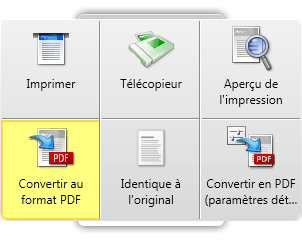
Un menu contextuel s'affiche.
2.
Déposez le fichier sur [Convertir au format PDF].
Le menu sur lequel se trouve le curseur de la souris est surligné en jaune.
Si vous sélectionnez plusieurs documents, la boîte de dialogue [Paramètres d'ordre des documents multiples] s'affiche. Dans ce cas, passez à l'étape 3. Si vous avez sélectionné un seul document, la conversion au format PDF commence.
3.
Sélectionnez un document dans [Paramètres d'ordre des documents multiples] et cliquez sur  ou sur
  pour indiquer l'ordre de conversion des documents PDF.
ou sur pour indiquer l'ordre de conversion des documents PDF.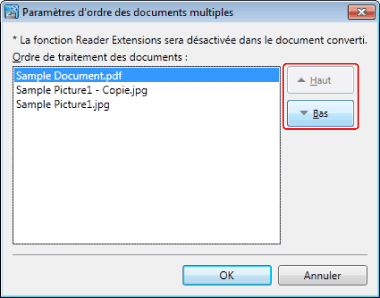
|
Remarque
|
|
Si vous faites glisser plusieurs documents afin de créer le PDF, celui-ci prend le nom du premier document avec l'extension remplacée par ".pdf". S'il existe déjà un document avec ce nom à l'emplacement d'enregistrement du document PDF converti, le suffixe "(2)" est ajouté au nom du document.
|
4.
Cliquez sur [OK].
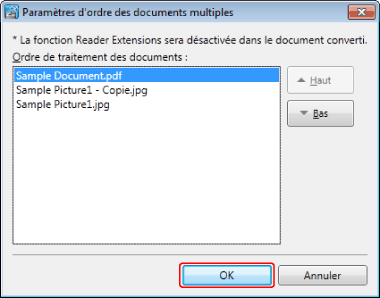
La conversion au format PDF commence.
|
Remarque
|
|
Pendant la conversion au format PDF, l'icône de conversion correspondante s'affiche. À la fin de la conversion, vous recevez un message de notification.
Si vous sélectionnez [Ouvrir le dossier de destination après la conversion] dans les paramètres de Quick Printing Tool, le dossier de destination s'affiche à la fin de la conversion du document PDF. Pour plus d'informations sur ces paramètres, consultez la section suivante.
La boîte de dialogue [Imprimer] ou la boîte de dialogue [Impression] de l'application dans laquelle le document a été créé peut s'afficher. Dans ce cas, sélectionnez Desktop Document Writer comme imprimante et lancez l'impression.
Même pendant la conversion au format PDF, vous pouvez déposer les fichiers suivants à convertir au format PDF dans Quick Printing Tool. Dans ce cas, les fichiers sont traités dans l'ordre dans lequel ils ont été déposés.
|