Impression avec Quick Printing Tool au moyen d'un modèle de paramètres d'impression
Vous pouvez imprimer à partir de Quick Printing Tool en utilisant un modèle de paramètres d'impression dans Document Binder. Vous pouvez imprimer plusieurs documents à la fois.
|
Remarque
|
|
Vous pouvez utiliser Document Binder pour modifier les paramètres d'impression dans un modèle de paramètres d'impression. Pour plus d’informations, consultez la section suivante.
Le modèle de paramètres d'impression dans Quick Printing Tool doit être sélectionné à l'avance dans [Liste des modèles de paramètres d'impression ] dans la boîte de dialogue [Paramètres du menu iR-ADV Desktop Quick Printing Tool]. Pour plus d'informations sur la configuration des paramètres, consultez la section suivante.
Lorsque vous imprimez des documents Reliure définis avec des données de variables de Quick Printing Tool, l'impression normale est utilisée. Si vous souhaitez réaliser une impression de variables, consultez la section suivante.
Si le modèle de paramètres d'impression spécifié a été supprimé de Document Binder, un message s'affiche et l'impression n'est pas possible. Par ailleurs, le modèle de paramètres d'impression ne sera plus affiché dans le menu contextuel de Quick Printing Tool. Dans ce cas, consultez la section suivante pour définir de nouveau le modèle de paramètres d'impression.
|
Si nécessaire, consultez également la section suivante.
1.
Faites glisser un document ou un dossier dans Quick Printing Tool.
|
Remarque
|
|
Quick Printing Tool s'affiche au premier plan si vous appuyez sur la touche [T] du clavier pendant le déplacement, ou à côté du curseur de la souris si vous appuyez sur la touche [N] pendant le déplacement.
Vous pouvez modifier les paramètres attribués aux touches. Pour plus d’informations, consultez la section suivante.
|
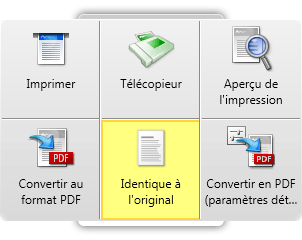
Un menu contextuel s'affiche.
2.
Déposez le fichier sur [Modèle de paramètres d'impression].
Le menu sur lequel se trouve le curseur de la souris est surligné en jaune.
Lorsque vous faites glisser plusieurs documents ou dossiers, la boîte de dialogue [Paramètres d'ordre des documents multiples] s'affiche. Dans ce cas, passez à l'étape 3. Si vous sélectionnez un seul document, l'impression est exécutée.
|
Remarque
|
|
Si vous cliquez avec le bouton droit de la souris pour sélectionner le document ou le dossier, puis que vous le faites glisser et le déposez sur [Modèle de paramètres d'impression], le menu suivant s'affiche.
[Ordre de traitement des documents] : affiche la boîte de dialogue [Paramètres d'ordre des documents multiples].
[Annuler] : annule l'impression.
|
3.
Sélectionnez un document dans [Ordre de traitement des documents] et cliquez sur  ou sur
  pour indiquer l'ordre d'impression des documents.
ou sur pour indiquer l'ordre d'impression des documents.Pour plus de détails sur la boîte de dialogue [Paramètres d'ordre des documents multiples], consultez la section suivante.
4.
Cliquez sur [OK].
L'impression commence.
|
Remarque
|
|
Si un document PDF est protégé par un mot de passe, vous êtes invité à entrer le mot de passe.
Vous ne pouvez pas préciser le nombre de copies à imprimer.
Pour plus d'informations sur l'état des travaux d'impression, consultez la section suivante.
Il est possible que la boîte de dialogue [Imprimer] de l'application utilisée pour créer le document ou que la boîte de dialogue [Impression] s'affiche. Dans ce cas, sélectionnez Desktop Document Writer comme imprimante et lancez l'impression.
|