Conversion en fichiers PDF en spécifiant les paramètres détaillés dans Quick Printing Tool
L'outil Quick Printing Tool permet de spécifier les paramètres de compression des données et de mot de passe pour la conversion de documents en documents PDF.
|
Remarque
|
|
Les documents convertis en documents PDF sont enregistrés sur le bureau de Windows. Vous pouvez modifier le dossier de destination. Pour plus d’informations, consultez la section suivante.
Le nom du document PDF créé est le nom du document d'origine mais avec l'extension ".pdf". Si un autre document portant le même nom existe déjà à l'emplacement de destination, ou si le fichier était un PDF à l'origine, "(2)" est ajouté à la fin du nom.
|
Si nécessaire, reportez-vous également aux sections suivantes.
1.
Faites glisser un document dans Quick Printing Tool.
|
Remarque
|
|
Quick Printing Tool s'affiche au premier plan si vous appuyez sur la touche [T] du clavier pendant le déplacement, ou à côté du curseur de la souris si vous appuyez sur la touche [N] pendant le déplacement.
Vous pouvez modifier les paramètres attribués aux touches. Pour plus d’informations, consultez la section suivante.
|
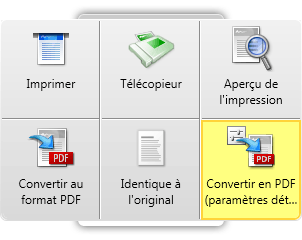
Un menu contextuel s'affiche.
2.
Déposez le document sur [Convertir en PDF (paramètres détaillés)].
Le menu sur lequel se trouve le curseur de la souris est surligné en jaune.
Si vous avez glissé et déposé plusieurs documents, la boîte de dialogue [Paramètres d'ordre des documents multiples] s'affiche. Dans ce cas, passez à l’étape 3. Si vous avez sélectionné un seul document, la boîte de dialogue [Paramètres de détaillés de document PDF] s'affiche. Passez à l'étape 5.
3.
Sélectionnez un document dans [Ordre de traitement des documents] et cliquez sur  ou sur
  pour indiquer l'ordre de conversion des documents.
ou sur pour indiquer l'ordre de conversion des documents.|
Remarque
|
|
Si vous faites glisser plusieurs documents afin de créer le PDF, celui-ci prend le nom du premier document, mais avec l'extension ".pdf". Si un autre document portant le même nom existe déjà à l'emplacement de destination, ou si le fichier était un PDF à l'origine, "(2)" est ajouté à la fin du nom.
|
4.
Cliquez sur [OK].
5.
Spécifiez les paramètres détaillés dans la boîte de dialogue [Paramètres de détaillés de document PDF].
|
[Paramètres de compression]
|
Sélectionnez le niveau de compression du document PDF.
|
|
[Affichage web rapide]
|
Cochez cette case pour optimiser l'affichage de documents PDF sur le Web.
Convertir un document PDF lorsque cette case est cochée permet de réduire les temps de téléchargement lors du téléchargement du document PDF sur le Web.
|
|
[Ne pas incorporer les polices]
|
Cochez cette case pour convertir sans utiliser de polices incorporées lors de la création du document PDF.
La conversion d'un document PDF sans utiliser de polices incorporées permet de réduire la taille du document PDF.
|
|
[Convertir le contenu de la page en une image]
|
Cochez cette case pour convertir en images au format TIFF toutes les pages d'un document qui sera converti en document PDF.
|
|
[Paramètres détaillés]
|
Permet de configurer le mode de conversion des images.
[Mode Couleur] : spécifie le mode couleur.
[Résolution] : spécifie la résolution.
|
|
[Définir le mot de passe]
|
Si vous souhaitez limiter l'accès au PDF, l'impression et la modification pour des raisons de sécurité, cochez cette case.
|
|
[Compatibilité]
|
Sélectionnez les paramètres de compatibilité de sécurité du document PDF.
|
|
[Demander un mot de passe pour ouvrir ce document]
|
Sélectionnez cette case à cocher pour définir un mot de passe pour l’ouverture du document.
|
|
[Mot de passe d'ouverture de document]
|
Saisissez le mot de passe du document PDF.
|
|
[Limiter les modifications et l'impression du document]
|
Cochez cette case pour restreindre l'impression, la modification et la copie du document PDF.
|
|
[Impression autorisée]
|
Spécifiez les conditions d’impression. Sélectionnez [Haute résolution] ou [Aucun].
|
|
[Modifications autorisées]
|
Vous pouvez préciser si vous souhaitez autoriser la modification du document. Sélectionnez [Autoriser] ou [Aucun].
|
|
[Copie du contenu]
|
Vous pouvez préciser si vous souhaitez autoriser la copie du contenu du document PDF. Sélectionnez [Autoriser] ou [Aucun].
|
|
[Mot de passe de modification des autorisations]
|
Saisissez le mot de passe de levée des restrictions d'impression et de modification du document.
|
|
[Toujours utiliser ce paramètre]
|
Cochez cette case pour utiliser les mêmes paramètres sans afficher la boîte de dialogue [Paramètres de détaillés de document PDF] la prochaine fois.
|
|
Remarque
|
|
Dans les cas suivants, la boîte de dialogue s'affiche même si vous cochez la case [Toujours utiliser ce paramètre].
Quand [Demander un mot de passe pour ouvrir ce document] est sélectionné
Quand [Limiter les modifications et l'impression du document] est sélectionné
Si vous cochez la case [Toujours utiliser ce paramètre], la boîte de dialogue [Paramètres de détaillés de document PDF] ne s'affiche plus. Si vous voulez qu'elle s'affiche lorsque vous déposez des fichiers, cochez la case [Afficher la boîte de dialogue lorsque [Convertir en PDF (paramètres détaillés)]].
Cliquez avec le bouton droit sur Quick Printing Tool > [Paramètres iR-ADV Desktop Quick Printing Tool] > onglet [Autre] > [Afficher la boîte de dialogue lorsque [Convertir en PDF (paramètres détaillés)]].
|
6.
Cliquez sur [OK].
Le document est converti en document PDF avec les paramètres détaillés spécifiés.
|
Remarque
|
|
Pendant la conversion au format PDF, l'icône de conversion correspondante s'affiche. À la fin de la conversion, vous recevez un message de notification.
Si vous cochez la case [Ouvrir le dossier de destination après la conversion] dans les paramètres de Quick Printing Tool, le dossier de destination s'affiche à la fin de la conversion du document PDF. Pour plus d'informations sur ces paramètres, consultez la section suivante.
Il est possible que la boîte de dialogue [Imprimer] de l'application utilisée pour créer le document ou que la boîte de dialogue [Impression] s'affiche. Dans ce cas, sélectionnez Desktop Document Writer comme imprimante et lancez l'impression.
Même pendant la conversion au format PDF, vous pouvez déposer les fichiers suivants à convertir au format PDF dans Quick Printing Tool. Dans ce cas, les fichiers sont traités dans l'ordre dans lequel ils ont été déposés.
|