문서 보내기
공유 폴더 간에 배포할 문서를 보냅니다. 라이브러리나 내 트레이에서 보낼 문서를 선택합니다.
또한, 보낼 문서에 간단한 메시지를 첨부할 수 있습니다.
|
참고
|
|
폴더 출력 아이콘의 설정에서 [문서 작업]에 [이동]이 지정된 경우 보낸 문서가 Desktop에서 삭제됩니다. Desktop에 보낸 문서를 유지하려면 [복사]를 지정합니다. 폴더 출력 아이콘을 구성하는 방법에 대한 자세한 내용은 다음을 참조하십시오.
|
1.
파일 목록 보기 창에 보낼 문서를 선택한 다음 이 문서를 폴더 출력 아이콘에 끌어서 놓습니다.
또는 파일 목록 보기 창에서 보낼 문서를 선택하고 폴더 출력 아이콘을 클릭합니다.
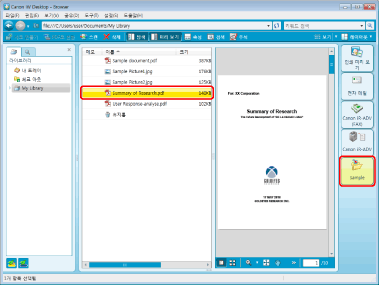
[설명 입력] 대화 상자가 표시됩니다. [설명 입력] 대화 상자는 보낼 문서 수나 설명을 첨부할지 여부에 따라 다릅니다.
|
참고
|
|
여러 문서를 선택할 수 있습니다.
내 트레이에서 문서를 선택한 상태에서 [파일] 메뉴 > [설명 입력]을 선택하여 [설명 입력] 대화 상자를 표시할 수도 있습니다.
|
2.
표시된 [설명 입력] 대화 상자에 따라 설명을 입력하거나 편집합니다.
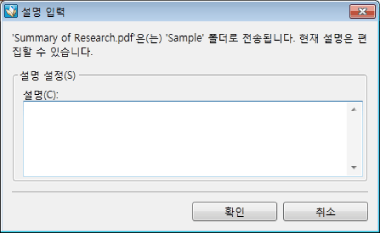
설명을 처음 입력한 경우
필요한 경우 [설명]에 설명을 5,000자 이내로 입력합니다.
설명이 이미 첨부된 문서를 하나만 보낸 경우
필요한 경우 [설명] 텍스트를 변경합니다.
문서를 둘 이상 보내는 경우
필요에 따라 다음 항목을 선택하고 [설명] 텍스트를 수정합니다.
[선택된 문서에 입력된 설명 사용]
[모든 문서에 동일한 설명 사용]
|
참고
|
|
[모든 문서에 동일한 설명 사용]을 선택하면 첨부된 설명이 입력한 설명을 덮어씁니다.
|
3.
[확인]을 클릭합니다.
선택한 문서는 대상 폴더로 보내집니다.