Desktop Browser 화면에서 외부 응용 프로그램을 사용하여 팩스 송신
Desktop Browser 화면에서 출력 표시줄에 등록된 [파일] 메뉴 또는 팩스 출력 아이콘을 사용하여 문서를 팩스로 송신할 수 있습니다. 문서를 팩스로 송신할 때 해당 문서와 연결된 외부 응용 프로그램이 시작되고 팩스 드라이버의 팩스 송신 설정 대화 상자에서 대상을 선택할 수 있습니다.
|
참고
|
|
Desktop Browser 화면의 출력 표시줄을 사용하여 문서를 팩스로 송신하려면 팩스 출력 아이콘을 출력 표시줄에 추가해야 합니다. 외부 응용 프로그램을 사용하여 Desktop Browser 화면에서 문서를 팩스로 송신하려면 [Document Binder을(를) 사용하여 선택된 문서를 한 문서로 결합하여 팩스를 송신합니다.] 확인란을 선택 취소하도록 설정을 구성해야 합니다. 여러 개의 문서를 추가하고 구성하는 방법에 대한 자세한 내용은 다음을 참조하십시오.
팩스가 이미 팩스 출력 아이콘에 추가되어 있는 경우 Windows 팩스 속성 대화 상자를 사용하여 팩스의 이름을 변경하면 문서를 해당 팩스 출력 아이콘을 사용하여 팩스로 송신할 수 없게 됩니다.
팩스 드라이버의 팩스 송신 설정 대화 상자는 팩스 드라이버에 따라 다를 수 있습니다.
[Annotation Editor 우선 순위 지정]이 설정된 경우 Annotation Editor를 사용하여 PDF 문서를 팩스로 송신합니다. 이 경우 PDF 문서에 추가된 주석이 항상 출력됩니다.
[설정] > [시스템 설정] > [Browser] > [편집/작업 문서] > [PDF 문서를 열 프로그램 선택] > [Annotation Editor 우선 순위 지정]
|
또한, 필요한 경우 다음을 참조하십시오.
1.
파일 목록 보기 창에서 팩스로 송신할 문서를 선택한 후 [파일] 메뉴 > [인쇄]를 선택합니다.
또는 아래 단계 중 하나를 따릅니다.
 (팩스 출력 아이콘)을 클릭합니다.(팩스 출력 아이콘)에서 문서를 끌어서 놓습니다.
[파일] 메뉴를 사용할 때 [인쇄] 대화 상자가 표시됩니다.
팩스 출력 아이콘을 사용하는 경우 확인 메시지가 표시됩니다.
|
참고
|
|
둘 이상의 문서를 선택하면 [파일] 메뉴 > [인쇄]를 사용할 수 없습니다. 대신 팩스 출력 아이콘을 사용하여 문서를 팩스로 송신할 수 있습니다.
모니터링한 폴더의 강조 표시된 읽기 않은 문서에서 강조 표시가 제거됩니다.
|
2.
[인쇄] 대화 상자가 표시되면 [프린터 이름]에서 사용할 팩스 드라이버를 선택하고 [확인]을 클릭합니다.

확인 메시지가 나타나면 [예]를 클릭합니다.
이렇게 하면 팩스로 송신할 문서와 연결된 외부 응용 프로그램이 열리고 팩스 드라이버의 [팩스 송신 설정] 대화 상자가 표시됩니다.
|
참고
|
|
송신할 문서가 PDF 문서이고 [Annotation Editor 우선 순위 지정]을 선택하면 Desktop의 [팩스 송신 설정] 대화 상자가 표시됩니다. 이 경우 다음을 참조하십시오.
[설정] > [시스템 설정] > [Browser] > [편집/작업 문서] > [PDF 문서를 열 프로그램 선택] > [Annotation Editor 우선 순위 지정]
|
3.
[주소록]을 클릭합니다.

주소록이 나타납니다.
4.
목록에서 대상 주소를 선택하고 [목록에 추가]를 클릭합니다.
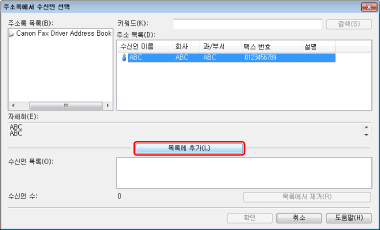
선택한 대상 주소가 [수신인 목록]에 표시됩니다.
|
참고
|
|
대상 주소를 여러 개 선택할 수 있습니다.
|
5.
[확인]을 클릭하여 [팩스 송신 설정] 대화 상자로 돌아가서 필요에 따라 다른 설정을 구성합니다.

|
참고
|
|
자세한 내용은 팩스 드라이버의 도움말을 참조하십시오.
|
6.
[확인]을 클릭합니다.
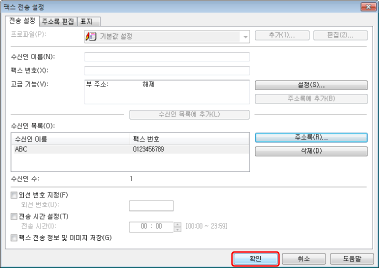
팩스 송신이 시작됩니다.
|
참고
|
|
둘 이상의 문서를 선택한 경우 팩스 출력 아이콘을 사용하여 인쇄하십시오. 선택한 각 문서에 대해 2-6단계를 반복하십시오.
[파일] 메뉴를 사용할 경우 Windows에 등록된 여러 팩스 드라이버 중 하나를 선택할 수 있습니다.
팩스 작업 상태에 대한 자세한 내용은 다음을 참조하십시오.
|