인쇄/팩스 송신 작업 상태 표시 설정 구성
Printer Monitor에서 작업을 모니터링하고 작업 트레이의 상태 표시 아이콘으로 상태를 확인합니다.
|
참고
|
|
Desktop Monitor Setup을 사용하여 응용 프로그램이 활성화된 포트가 지정된 프린터만 모니터링할 수 있습니다. 응용 프로그램이 활성화된 포트를 지정하는 방법에 대한 자세한 내용은 다음을 참조하십시오.
Windows 7/Windows 8/Windows 8.1의 초기 설정은 작업 트레이 영역에 표시되는 아이콘을 제한합니다. Printer Monitor 아이콘을 작업 트레이 영역에 표시하려면 아래 단계를 따릅니다.
1.[시작] 메뉴(Windows 7의 경우) 또는 참 메뉴 [설정](Windows 8/Windows 8.1의 경우) > [제어판]을 선택합니다.
[제어판]이 표시됩니다.
2.[보기 기준]에서 [작은 아이콘]을 선택합니다.
모든 제어판 항목이 [제어판]에 표시됩니다.
3.[알림 영역 아이콘]을 선택합니다.
[알림 영역 아이콘] 창이 표시됩니다.
4.[작업 표시줄에 항상 모든 아이콘 및 알림 표시] 확인란을 선택하고 [확인]을 클릭합니다.
[알림 영역 아이콘] 창이 닫힙니다.
5.[제어판]을 닫습니다.
"주 아이콘"만 설정하려면 [아이콘 및 알림 표시]를 설정합니다.
|
1.
작업 트레이에서  (기본)을 오른쪽 클릭한 다음 [Printer Monitor 도구]를 선택합니다.
(기본)을 오른쪽 클릭한 다음 [Printer Monitor 도구]를 선택합니다.[Printer Monitor 설정] 대화 상자가 표시됩니다.
2.
필요에 따라 다음 항목의 확인란을 선택하고 [확인]을 클릭합니다.
[Printer Monitor 아이콘을 사용하여 작업 상태를 표시]
[Printer Monitor 아이콘을 사용하여 작업 완료 알림 표시]
[작업 완료 시 메시지 표시]
[작업이 성공적으로 처리되었으면 알리지 않음]
[송신된 팩스 로그에 '대상 이름', '회사 이름' 및 '부서'를 표시합니다]
인쇄/팩스 송신 작업 상태 표시 방법이 구성됩니다.
|
참고
|
|
[Printer Monitor 아이콘을 사용하여 작업 상태를 표시] 확인란을 선택하면 작업 상태 표시 아이콘이 작업 트레이에 표시됩니다. 상태 표시 아이콘은 기본 프린터의 상태를 상태 아이콘으로 표시합니다.
[Printer Monitor 아이콘을 사용하여 작업 완료 알림 표시] 확인란을 선택하면 상태 표시 아이콘이 작업 트레이에 완료된 작업을 표시합니다.
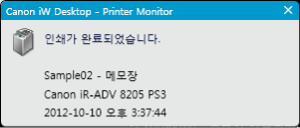
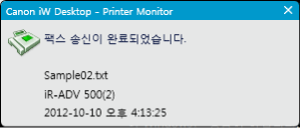
[작업 완료 시 메시지 표시] 확인란을 선택하면 완료 알림 창이 바탕 화면에 표시됩니다.
[작업이 성공적으로 처리되었으면 알리지 않음] 확인란을 선택하면 작업 트레이의 상태 표시 아이콘이 작업 완료를 표시하지 않습니다.
[송신된 팩스 로그에 '대상 이름', '회사 이름' 및 '부서'를 표시합니다] 확인란을 선택하면 확인 메시지가 표시됩니다. 설정을 검토하고 [확인]을 클릭합니다.
[로그 목록] 창에서 [송신된 팩스 로그에 '대상 이름', '회사 이름' 및 '부서'를 표시합니다], [송신된 팩스] 탭을 선택하면 대상 이름, 회사 이름 및 부서가 표시됩니다. 이 정보는 가장 최근에 송신된 팩스의 팩스 번호에 따라 표시됩니다. 팩스가 송신된 시간에 표시된 정보와 다를 수 있습니다.
예
같은 팩스 번호에 다른 대상 이름을 지정하고 다음 순서대로 문서를 팩스로 보낸 경우
팩스 번호: 00-1234-5678, 대상 이름: AAA
팩스 번호: 00-1234-5678, 대상 이름: BBB
먼저 팩스로 전송된 작업의 대상 이름은 두 번째 팩스 작업의 대상인 "BBB"로 표시됩니다.
장치 설정 또는 사양으로 인해 장치 쪽에서 작업이 취소되었지만 호스트 쪽에서 감지할 수 없는 경우, 작업 완료 알림이 알 수 없음으로 됩니다.
예
허용되지 않는 작업을 작업 제한 기능(상자에만 저장해야 하는 작업)이 활성화된 장치로 보낼 경우
정의되지 않은 작업을 부서 관리에 제한하는 장치로 부서 ID가 없는 작업을 보낼 경우
[작업 완료 시 메시지 표시]를 선택하면 다음과 같은 메시지가 표시됩니다.
메시지 예(인쇄 작업의 경우)
 메시지 예(팩스 송신 작업의 경우)
 |