바인더 문서를 PDF 문서로 내보내기
DT04004
바인더 문서를 PDF 문서로 내보낼(저장) 수 있습니다.
|
참고
|
|
Desktop을 사용하여 문서를 PDF 문서를 변환하면 파일 크기가 더 커질 수 있습니다.
시트를 삽입하고 문서를 PDF로 내보내면 삽입할 시트가 포함된 모든 페이지가 내보내집니다. 삽입된 시트를 설정하는 방법에 대한 자세한 내용은 다음을 참조하십시오.
바인더 문서가 PDF 문서로 변환되면 바인더 문서에 대해 구성된 양면 인쇄/책자 인쇄의 레이아웃 설정 및 빈 쪽(예: [출력 크기], [출력 용지 방향], [페이지 레이아웃] 및 [새 원본 페이지 확대/축소])이 PDF 문서에 적용됩니다. 다음이 인쇄되도록 설정된 경우 PDF 문서로 변환됩니다.
주석
머리글/바닥글
탭 용지의 탭 섹션
워터마크
|
또한, 필요한 경우 다음을 참조하십시오.
1.
도구 모음에서  (PDF로 내보내기)를 클릭합니다.
(PDF로 내보내기)를 클릭합니다.또는 Document Binder 화면에서 [파일] 메뉴 > [PDF로 내보내기]를 선택합니다.
[내보내기 대상 선택(PDF 문서)] 대화 상자가 표시됩니다.
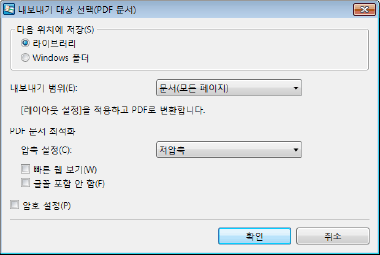
[내보내기 대상 선택(PDF 문서)] 대화 상자에서 구성할 항목은 다음과 같습니다.
|
[다음 위치에 저장]
|
내보낸 PDF 문서의 저장 위치를 선택합니다.
|
|
[라이브러리]
|
라이브러리에 저장하려면 이 옵션을 선택합니다.
|
|
[Windows 폴더]
|
Windows 폴더에 저장하려면 이 옵션을 선택합니다.
|
|
[내보내기 범위]
|
PDF 문서로 변환할 페이지 범위를 지정합니다.
|
|
[문서(모든 페이지)]
|
모든 페이지를 PDF 문서로 내보내는 경우 이 옵션을 선택합니다.
|
|
[인쇄 페이지]
|
지정된 페이지 범위를 PDF 문서로 내보내는 경우 이 옵션을 선택합니다.
|
|
[범위 지정]
|
PDF 문서로 내보낼 페이지 번호를 입력합니다. [내보내기 범위]를 선택하면 [인쇄 페이지] 대화 상자가 표시됩니다.
|
|
[PDF 문서 최적화]
|
PDF 파일 크기를 조정합니다.
|
|
[오프]
|
파일 크기를 조정하지 않으려면 선택합니다.
|
|
[저압축]
|
이미지 품질을 우선으로 파일을 저장합니다.
|
|
[고압축]
|
파일 크기를 우선으로 데이터를 저장합니다.
|
|
[빠른 웹 보기]
|
웹에 표시할 PDF 문서를 최적화하려면 이 확인란을 선택합니다.
이 확인란을 선택한 상태에서 PDF 문서를 변환하면 PDF 문서를 웹에 업로드할 때 다운로드 시간을 줄일 수 있습니다. |
|
[글꼴 포함 안 함]
|
PDF 문서를 만들 때 포함된 글꼴을 사용하지 않고 변환하려면 이 확인란을 선택합니다.
포함된 글꼴을 사용하지 않고 PDF 문서를 변환하면 PDF 문서 크기를 줄일 수 있습니다. |
|
[암호 설정]
|
암호를 설정하려면 이 확인란을 선택합니다.
|
|
중요
|
|
[글꼴 포함 안 함] 확인란을 선택한 상태에서 PDF 문서를 만들면 문서를 표시할 때 PDF 문서 내용이 변경될 수 있습니다. PDF 문서 내용이 변경되지 않으려면 다음 작업 중 하나를 수행합니다.
PDF 문서에 사용된 글꼴을 문서를 표시할 컴퓨터에 설치합니다.
[글꼴 포함 안 함] 확인란을 선택 취소한 상태에서 PDF 문서를 내보냅니다.
|
|
참고
|
|
[내보내기 범위]에서 [인쇄 페이지]를 선택한 경우 [범위 지정]에서 다음 형식을 사용하여 범위를 지정합니다(255자 이내).
다음 페이지에서 마지막 페이지까지 인쇄할 경우: a-
("a"는 인쇄를 시작할 페이지 번호를 나타냅니다.)
첫 번째 페이지에서 n 페이지까지 인쇄할 경우: -b
("b"는 인쇄를 종료할 페이지 번호를 나타냅니다.)
연속 페이지를 인쇄할 경우: a-b
("a" 및 "b"는 각각 인쇄를 시작 및 종료할 페이지 번호를 나타냅니다.)
연속하지 않는 페이지를 인쇄할 경우: c,d
("c" 및 "d"는 인쇄할 개별 페이지 번호가 쉼표로 구분된 것입니다.)
범위 지정의 입력 순서가 내보내기 순서를 의미하지 않습니다. "1,2" 또는 "2,1"을 입력할 경우에도 페이지는 "1,2" 순서로 내보내집니다.
[인쇄 페이지]가 [내보내기 범위]에 없는 경우, [인쇄 스타일]에서 [책자 인쇄] 및 [삽입할 시트]가 선택된 경우
[인쇄 범위]를 지정하면 내보낸 페이지 범위 자체가 아니라 지정된 페이지 범위가 할당된 시트까지 내보내집니다. 양면 인쇄의 경우 범위에 앞면만 지정된 경우에도 양면이 내보내집니다.
버튼이 Document Binder 도구 모음에 표시되지 않는 경우 도구 모음의 버튼을 설정합니다. 자세한 내용은 다음을 참조하십시오.
|
2.
PDF 문서에 암호를 첨부하려면 [암호 설정] 확인란을 선택합니다.
3.
[다음 위치에 저장]에서 [라이브러리]를 선택하거나 [Windows 폴더]를 선택한 후 [확인]을 클릭합니다.
[PDF 암호 설정]이 표시되면 4단계로 이동합니다.
[다른 이름으로 저장] 대화 상자가 표시되면 8단계로 이동합니다.
|
참고
|
|
[암호 설정] 확인란이 선택되면 [PDF 암호 설정] 대화 상자가 표시됩니다.
|
4.
[PDF 암호 설정] 대화 상자에서 암호를 설정합니다.
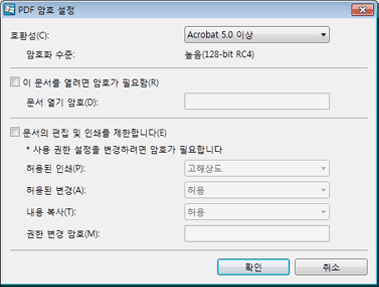
[PDF 암호 설정] 대화 상자에서 구성할 항목은 다음과 같습니다.
|
[호환성]
|
변환된 PDF 문서와 호환 가능한 형식 중에서 하나를 선택합니다.
|
|
[이 문서를 열려면 암호가 필요함]
|
이 확인란을 선택하여 문서를 열기 위한 암호를 설정합니다.
|
|
[문서 열기 암호]
|
단일 바이트의 문자, 숫자 또는 기호를 사용하여 암호를 입력합니다(최대 32자).
|
|
[문서의 편집 및 인쇄 제한]
|
이 확인란을 선택하여 문서를 인쇄 또는 편집할 때 필요한 암호를 설정합니다.
|
|
[허용된 인쇄]
|
인쇄 조건을 지정합니다. [고해상도] 또는 [없음]을 선택합니다.
|
|
[허용된 변경]
|
문서 편집을 허용할지 지정합니다. [허용] 또는 [없음]을 선택합니다.
|
|
[내용 복사]
|
PDF 문서 내용의 복사를 허용할지 지정합니다. [허용] 또는 [없음]을 선택합니다.
|
|
[권한 변경 암호]
|
PDF 문서의 제한 사항을 해제하려면 단일 바이트의 문자와 숫자를 사용하여 암호를 입력합니다(최대 32자).
|
5.
완료되면 [확인]을 클릭합니다.
[문서 열기 암호 확인] 대화 상자가 표시됩니다.
|
참고
|
|
[이 문서를 열려면 암호가 필요함] 확인란이 선택되면 [문서 열기 암호 확인] 대화 상자가 표시됩니다.
|
6.
[문서 열기 암호]에 암호를 입력하고 [확인]을 클릭합니다.
[사용 권한 암호 확인] 대화 상자가 표시됩니다.
|
참고
|
|
[문서의 편집 및 인쇄 제한] 확인란이 선택되면 [사용 권한 암호 확인] 대화 상자가 표시됩니다.
|
7.
[사용 권한 암호]에 암호를 입력하고 [확인]을 클릭합니다.
[다른 이름으로 저장] 대화 상자가 표시됩니다.
8.
문서를 저장할 라이브러리 또는 Windows 폴더를 선택합니다.
9.
[문서 이름]에 문서 이름을 지정한 다음 [저장]을 클릭합니다.
바인더 문서가 PDF 문서로 내보내집니다.
|
중요
|
|
PDF 내보내기 프로세스를 사용하여 기존 문서를 덮어쓸 경우 기존 문서에 대한 액세스 권한(Windows)에 따라 오류 메시지가 표시된 후 덮어쓸 문서가 사라질 수 있습니다. 이 경우 PDF 내보내기 프로세스를 다시 수행하십시오.
|
|
참고
|
|
문서를 저장한 후 다음 대화 상자가 표시되면 적절한 업데이트 프로세스를 선택하고 [확인]을 클릭합니다.
[체크 아웃 문서 확인] 대화 상자
[공유 문서 수정] 대화 상자
[문서를 편집 중인 응용 프로그램 종료 후 자동으로 체크인] 확인란을 선택하지 않은 경우 문서를 수동으로 체크 인 및 체크 아웃해야 합니다.
[설정] > [시스템 설정] > [Browser] > [공유 문서 관리] > [문서를 편집 중인 응용 프로그램 종료 후 자동으로 체크인]
|