팩스 수신 알림 설정 구성
팩스 수신 시 알림을 받을 수 있도록 Quick Printing Tool을 구성할 수 있습니다.
|
참고
|
|
Desktop Monitor Setup을 사용하여 응용 프로그램이 활성화된 포트가 지정된 팩스의 팩스 수신 상태만 모니터링할 수 있습니다. 응용 프로그램이 활성화된 포트를 지정하는 방법에 대한 자세한 내용은 다음을 참조하십시오.
응용 프로그램이 활성화된 포트가 구성되지 않은 경우 [아이콘을 사용하여 수신된 팩스의 알림 표시]를 선택한 다음 설정에서 [확인]을 클릭하여 포트를 자동 변경합니다.
|
또한, 필요한 경우 다음을 참조하십시오.
1.
Quick Printing Tool을 오른쪽 클릭 후 [iR-ADV Desktop Quick Printing Tool 설정]을 선택합니다.
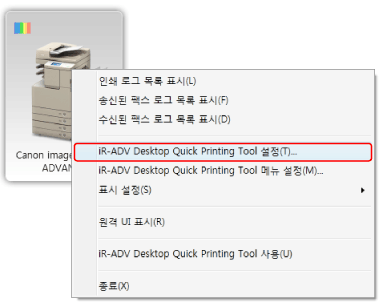
[imageRUNNER ADVANCE Desktop Quick Printing Tool 설정] 대화 상자가 표시됩니다.
2.
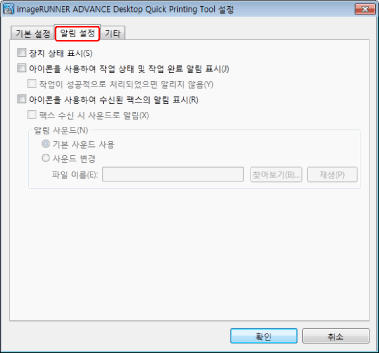
[알림 설정] 탭을 클릭합니다.
3.
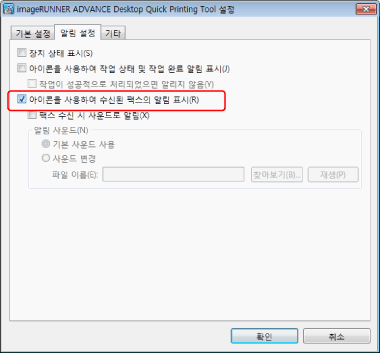
[아이콘을 사용하여 수신된 팩스의 알림 표시]를 선택하여 메시지로 알림을 받습니다.
|
참고
|
|
[아이콘을 사용하여 수신된 팩스의 알림 표시] 확인란을 선택하면 팩스 수신 완료 후 메시지가 표시됩니다. 수신 메시지에 대한 자세한 내용은 다음을 참조하십시오.
|
4.
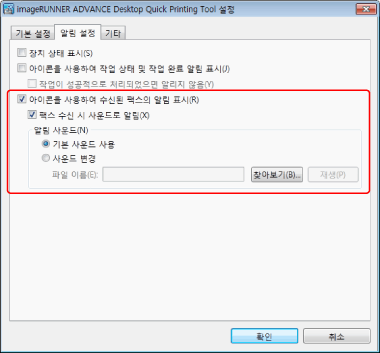
소리로 알림이 받도록 설정할 경우 [팩스 수신 시 사운드로 알림] 확인란을 선택하고 [알림 사운드]에서 다음 항목을 선택합니다.
[기본 사운드 사용]
[사운드 변경]
|
참고
|
|
[사운드 변경]을 선택하면 [재생]을 클릭하여 소리를 확인할 수 있습니다.
[사운드 변경]을 선택하면 [파일 이름]에 지정된 소리 파일이 알림 사운드로 설정됩니다. [파일 이름]에서 [찾아보기]를 클릭하여 선호하는 알림 사운드에 해당하는 파장/파장 형식 소리의 원본을 지정할 수 있습니다.
Windows XP에서는 알림 사운드로 8비트 또는 16비트 파장/파장 파일만 사용할 수 있습니다. 다른 형식의 파일은 알림 사운드로 재생하지 못할 수 있습니다. [재생]을 클릭해도 사운드를 들을 수 없는 경우에는 다른 파일을 지정해야 합니다.
[사운드 변경]을 선택하면 파일 경로를 최대 255자까지 지정합니다.
소리를 중지하려면 [확인] 또는 [취소]를 클릭합니다.
|
5.
[확인]을 클릭합니다.
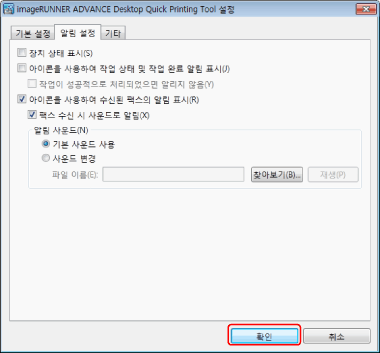
팩스 수신 알림 방법이 구성됩니다.