Cómo imprimir con Quick Printing Tool
Puede arrastrar y soltar un documento o carpeta en Quick Printing Tool para imprimir. Puede imprimir varios documentos a la vez.
|
NOTA
|
|
Al imprimir, puede utilizar también plantillas de impresión registradas en Desktop Editor. Las plantillas de impresión incluyen los parámetros de impresión utilizados con más frecuencia registrados por defecto, así como los parámetros definidos por el usuario que se han añadido. Para obtener más información sobre las plantillas de impresión, consulte lo siguiente.
Si imprime un documento IWB en el que están configurados datos de combinación de correspondencia de Quick Printing Tool, el documento se imprime con normalidad. Para ejecutar la impresión de combinación de correspondencia consulte:
|
1.
Arrastre un documento o carpeta a Quick Printing Tool.
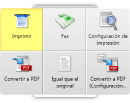
Aparece un menú emergente.
|
NOTA
|
|
Mientras arrastra el ratón, Quick Printing Tool se visualiza en primer plano si se presiona la tecla [T] del teclado, o junto al cursor del ratón si se presiona la techa [N] del teclado. También puede modificar las teclas asignadas. Para obtener más información, consulte:
|
2.
Suelte el documento o la carpeta arrastrados en [Imprimir].
El menú sobre el que está situado el cursor del ratón aparece resaltado en color amarillo.
Si arrastra varios documentos o una carpeta, aparece el cuadro de diálogo [Configuración del orden de varios documentos]. En ese caso, vaya al paso 3. Si seleccionó un único documento, vaya al paso 5.
|
NOTA
|
|
Si hace clic con el botón derecho del ratón para seleccionar el documento o carpeta y lo arrastra y suelta en [Imprimir], aparecerá el siguiente menú.
[Configuración del orden de varios documentos]: muestra el cuadro de diálogo [Configuración del orden de varios documentos].
[Cancelar]: cancela la impresión.
|
3.
Seleccione un documento en [Orden de procesamiento de los documentos] y haga clic en  o
o  para especificar el orden de impresión de los documentos.
o para especificar el orden de impresión de los documentos.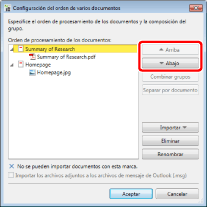
Para obtener más información sobre el cuadro de diálogo [Configuración del orden de varios documentos], consulte:
4.
Haga clic en [Aceptar].
Aparecerá el cuadro de diálogo [Imprimir].
5.
Especifique el número de copias para imprimir en [Copias].
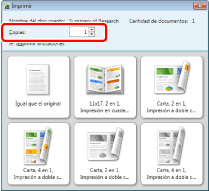
6.
Seleccione la casilla [Imprimir anotaciones] para incluir anotaciones al imprimir.
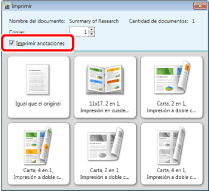
|
NOTA
|
|
Las anotaciones añadidas con un programa distinto a Desktop Editor podrán imprimirse con independencia de si seleccionó o no la casilla [Imprimir anotaciones], en función del tipo de anotación.
|
7.
Seleccione la plantilla de impresión que va a utilizar.
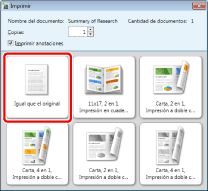
La impresión comienza al pulsar el botón de la plantilla de impresión.
|
NOTA
|
|
Para obtener más información sobre estado del trabajo de impresión, consulte:
Es posible que aparezca el cuadro de diálogo [Printing] o el cuadro de diálogo [Print] de la aplicación utilizada para crear el documento. En este caso, seleccione [Desktop Document Writer] como impresora de salida e imprima.
|