Convertir a documentos PDF con ajustes avanzados en Quick Printing Tool
Con Quick Printing Tool, puede especificar los ajustes de compresión de datos y una contraseña para convertir documentos a formato PDF.
|
NOTA
|
|
Los documentos convertidos a archivos PDF se guardan en el escritorio de Windows. La carpeta de destino puede cambiarse. Para obtener más información, consulte:
El nombre de documento del documento PDF creado será igual que el nombre del documento original con la extensión cambiada a "*.pdf". Si ya existiera en el destino del documento PDF convertido otro documento con el mismo nombre, se añadirá un "(2)" al final del nombre.
|
1.
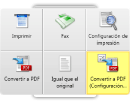
Arrastre un documento o carpeta a Quick Printing Tool.
Aparece un menú emergente.
|
NOTA
|
|
Mientras arrastra el ratón, Quick Printing Tool se visualiza en primer plano si se presiona la tecla [T] del teclado, o junto al cursor del ratón si se presiona la techa [N] del teclado. También puede modificar las teclas asignadas. Para obtener más información, consulte:
|
2.
Suelte el documento o la carpeta arrastrados en [Convertir a PDF (Configuración detallada)].
El menú sobre el que está situado el cursor del ratón aparece resaltado en color amarillo.
Si arrastra varios documentos o una carpeta, aparece el cuadro de diálogo [Configuración del orden de varios documentos]. En ese caso, vaya al paso 3. Si seleccionó un único documento, aparece el cuadro de diálogo [Configuración detallada para documento PDF]. Vaya al paso 5.
3.
Seleccione un documento en [Orden de procesamiento de los documentos] y haga clic en  o
o  para especificar el orden de conversión de los documentos.
o para especificar el orden de conversión de los documentos.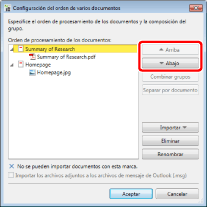
|
NOTA
|
|
Si arrastra varios documentos, el nombre de documento del documento PDF creado será igual que el nombre del primer documento con la extensión cambiada a "*.pdf". Si ya existiera en el destino del documento PDF convertido otro documento con el mismo nombre, se añadirá un "(2)" al final del nombre.
|
4.
Haga clic en [Aceptar].
5.
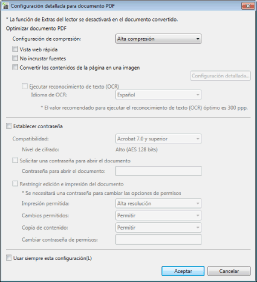
Especifique los ajustes avanzados en el cuadro de diálogo [Configuración detallada para documento PDF].
|
[Configuración de compresión]
|
Establezca el nivel de compresión del documento PDF.
|
|
[Vista web rápida]
|
Seleccione esta casilla de verificación para optimizar la visualización del documento PDF en la web.
La conversión de un documento PDF con este cuadro seleccionado permite descargar el documento página a página (con carga de bytes) tras cargar el PDF en la web.
|
|
[No incrustar fuentes]
|
Seleccione esta casilla para convertir sin utilizar fuentes incrustadas cuando se cree el documento PDF.
La conversión de un documento PDF sin utilizar fuentes incrustadas permite reducir el tamaño del documento PDF.
|
|
[Convertir los contenidos de la página en una imagen]
|
Seleccione esta casilla de verificación para convertir todas las páginas de un documento que se convertirán en un documento PDF en imágenes con formato TIFF.
|
|
[Configuración detallada]
|
Permite configurar cómo convertir las imágenes.
[Modo de color]: especifica el color.
[Resolución]: especifica la resolución.
|
|
[Ejecutar reconocimiento de texto (OCR)]
|
Marque esta casilla de verificación para activar búsquedas de texto para documentos convertidos a imágenes TIFF (función OCR).
Si se selecciona esta casilla de verificación, aparece automáticamente una marca de verificación en la casilla de verificación [Convertir los contenidos de la página en una imagen].
Cuando convierta un documento de gran tamaño, es posible que tarde.
|
|
[Idioma de OCR]
|
Seleccione el idioma de la función OCR en la lista desplegable.
|
|
[Establecer contraseña]
|
Si por motivos de seguridad desea restringir el acceso, la impresión y la edición del PDF, seleccione esta casilla.
|
|
[Compatibilidad]
|
Seleccione los ajustes de compatibilidad de seguridad del documento PDF.
|
|
[Solicitar una contraseña para abrir el documento]
|
Marque esta casilla de verificación para establecer una contraseña para abrir el documento.
|
|
[Contraseña para abrir el documento]
|
Introduzca la contraseña del documento PDF.
|
|
[Restringir edición e impresión del documento]
|
Seleccione esta casilla para restringir la impresión, la edición y la copia de documentos PDF.
|
|
[Impresión permitida]
|
Especifique las condiciones de impresión. Seleccione [Alta resolución] o [Ninguno].
|
|
[Cambios permitidos]
|
Especifique si desea permitir la edición del documento. Seleccione [Permitir] o [Ninguno].
|
|
[Copia de contenido]
|
Especifique si desea permitir que se copie el contenido del documento PDF. Seleccione [Permitir] o [Ninguno].
|
|
[Cambiar contraseña de permisos]
|
Introduzca la contraseña para desactivar las restricciones de impresión y edición del documento.
|
|
[Usar siempre esta configuración]
|
Seleccione esta casilla de verificación para utilizar los mismos ajustes sin que se muestre el cuadro de diálogo [Configuración detallada para documento PDF] a partir de la próxima vez.
|
|
NOTA
|
|
En los siguientes casos, el cuadro de diálogo se muestra aunque se seleccione la casilla de verificación [Usar siempre esta configuración].
Cuando se marca la casilla [Solicitar una contraseña para abrir el documento]
Cuando se marca la casilla [Restringir edición e impresión del documento]
Si selecciona la casilla [Usar siempre esta configuración], el cuadro de diálogo [Configuración detallada para documento PDF] dejará de mostrarse desde la siguiente vez. Si desea que se muestre cuando suelte un archivo, seleccione la casilla de verificación [Mostrar cuadro de diálogo al [Convertir a PDF (Configuración detallada)]].
Haga clic con el botón derecho del ratón en Quick Printing Tool > [Configuración de iR-ADV Desktop Quick Printing Tool] > pestaña [Otro] > [Mostrar cuadro de diálogo al [Convertir a PDF (Configuración detallada)]]
|
6.
Haga clic en [Aceptar].
El documento se convierte a PDF con los ajustes detallados especificados.
|
NOTA
|
|
Mientras se convierte el PDF, se muestra el icono de conversión a PDF. Cuando finaliza la conversión, se le informa con un mensaje.
Si selecciona [Abrir la carpeta de destino después de convertir] en los ajustes de Quick Printing Tool, la carpeta de destino se muestra una vez finalizada la conversión del documento PDF. Para obtener más información acerca de este ajuste, consulte:
Es posible que aparezca el cuadro de diálogo [Printing] o el cuadro de diálogo [Print] de la aplicación utilizada para crear el documento. En este caso, seleccione Desktop Document Writer como impresora de salida e imprima.
Puede soltar otro archivo para convertir a documento PDF en Quick Printing Tool mientras se está convirtiendo otro documento PDF. En este caso, los archivos se procesan por el orden en el que se hayan soltado.
|