Importar configuración del usuario
En esta sección se explica cómo importar el archivo de configuración del usuario al Desktop instalado en el equipo de destino. Prepare antes el archivo de configuración del usuario exportado.
|
NOTA
|
|
Antes de iniciar la importación, salga de Desktop.
Si la versión de Desktop instalada en el equipo de destino es más antigua que la versión de Desktop del equipo de origen, no podrá importar la configuración.
Dependiendo del entorno, es posible que necesite reiniciar el equipo después de importar la configuración.
|
1.
Seleccione el menú [Iniciar] > [Canon imageRUNNER ADVANCE] > [iR-ADV Desktop] > [imageRUNNER ADVANCE Desktop Import & Export Tool].
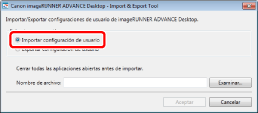
Aparece la pantalla Import & Export Tool.
2.
Seleccione [Importar configuración de usuario].
3.
Haga clic en [Examinar].
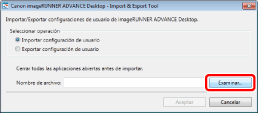
Aparece la pantalla [Abrir].
4.
Seleccione el archivo de configuración del usuario (iWDTSettings.iwdtst) y haga clic en [Abrir].
5.
Haga clic en [Aceptar].
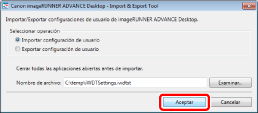
Una vez completada la importación de la configuración del usuario, aparecerá un mensaje.
6.
Haga clic en [Aceptar].
|
NOTA
|
|
Si se produce un error al importar el archivo de recursos (de imagen o de audio), aparecerá un error. Compruebe lo siguiente.
Longitud máxima de la ruta de archivo
Derechos de acceso para la ruta de archivo especificada
Si el archivo de recursos especificado existe
|