防止打印错误以降低成本
通过Desktop,您可将指定的打印设置与文档一起保存或将其注册为模板。此外,可在应用打印设置的情况下查看打印预览后再打印文档,有助于防止错误打印。
例如,您的公司每月都有例会。因为这些会议上需要各种材料,这些材料必须收集起来并打印。使用安装Desktop时注册的[打印会议材料]选项卡,可以提高准备这些材料的效率。[打印会议材料]选项卡设置了各种专用于打印作业的功能。
[打印会议材料]选项卡初始设置
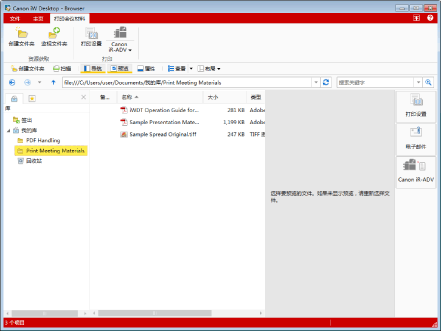
默认情况下,[打印会议材料]选项卡上设置了下列功能。
[资源获取]
创建新文件夹
文件夹监视设置
[打印]
启动Desktop Editor的打印设置功能
打印机输出按钮
|
注意
|
|
检测到的驱动程序自动注册在打印机输出按钮上。
|
自定义
安装时注册的[打印会议材料]选项卡也可自定义。根据执行的实际作业自定义功能区。有关自定义功能区的信息,请参阅下列内容。
|
注意
|
|
无法删除首次启动时自动创建的命令。
|
操作步骤
步骤1:组织必需的会议材料
步骤2:配置最合适的打印结果
步骤3:指定打印份数
步骤4:保存打印设置
步骤1:组织必需的会议材料
创建单个文件夹来组织由其他人创建的材料。用Desktop Editor组织该处保存的材料,并将其合并为单个IWB文档(Canon Desktop Document)。
1.
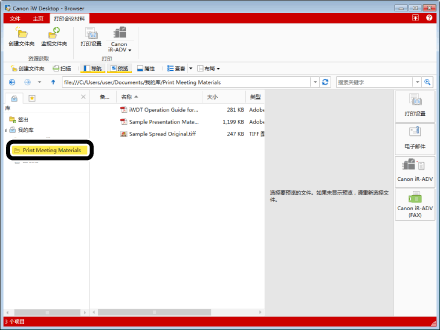
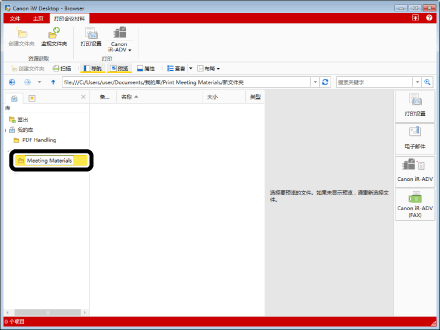
选择 “Print Meeting Materials”文件夹。
2.
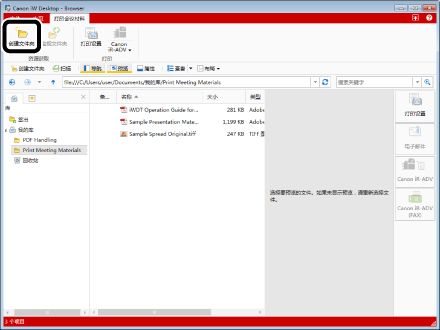
单击[打印会议材料]选项卡上的[创建文件夹]。
3.
输入文件夹名称。(此例中使用“Meeting Materials”。)
4.
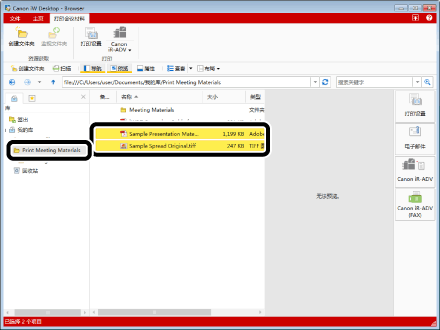
在按住键盘上 [Shift] 键的同时,选择“Print Meeting Materials”文件夹,然后选择Sample Presentation Materials.pdf和Sample Spread Original.tiff。
5.
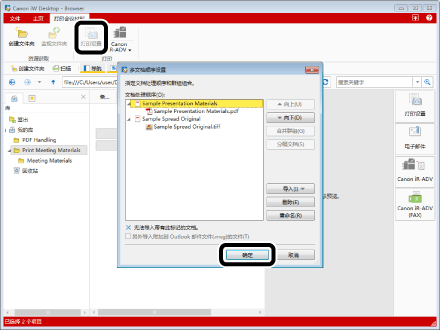
单击[打印会议材料]选项卡上的[打印设置],然后单击显示在对话框中的[确定]。
6.
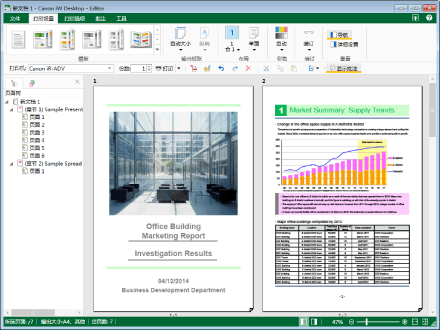
会创建一个将每个文档变为一个独立章节的IWB文档。(对此例,第一章为Sample Presentation Materials,第二章为Sample Spread Original。)
步骤2:配置最合适的打印结果
在Desktop Editor中预览打印结果时配置打印设置。可在实际打印前检视打印结果。
配置用于打印的多功能设备
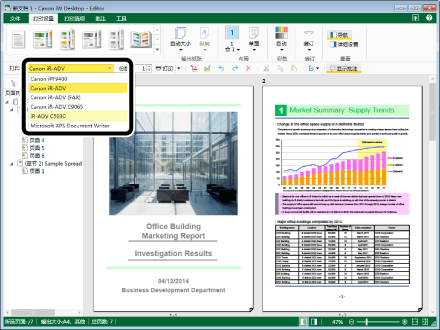
1.
单击工具栏上的[打印机],然后从下拉列表选择用于打印的多功能设备。可对选中的多功能设备的功能进行配置。
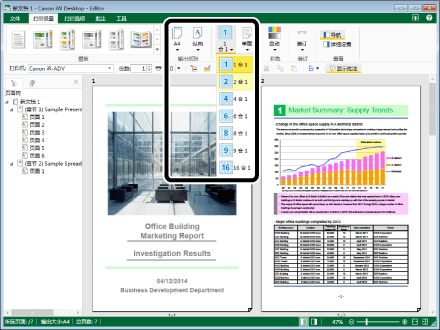
配置要分发的会议材料/双面打印
1.
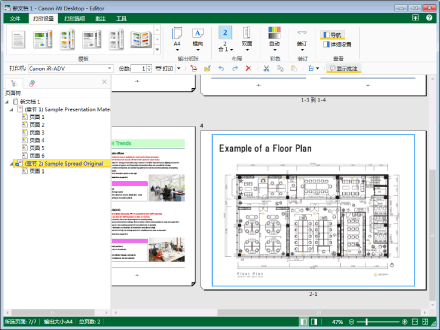
在[打印设置]选项卡上,单击[输出纸张]并从下拉列表中选择[A4]和[横向]。然后单击[布局],并从下拉列表中选择[2 合 1]和[双面打印]。
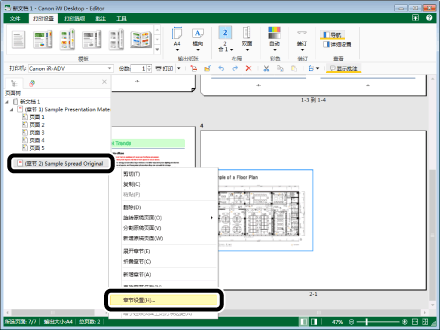
2.
在页面树中,选择(章节2)Sample Spread Original,然后右键单击并选择[章节设置]。
3.
选中显示对话框中的 [指定所选章节的页面布局] 复选框。然后选择[页面布局]中的[1 合 1]并单击[确定]。
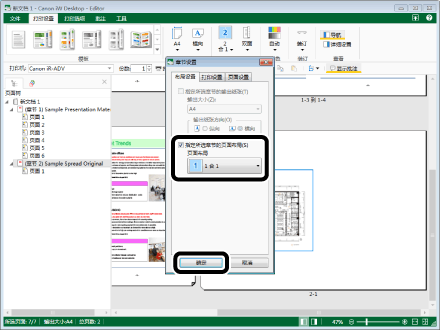
4.
章节2的页面会匹配整个页面并显示。
配置要手册打印的会议材料
1.
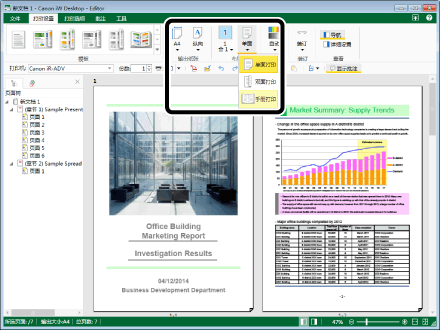
在[打印设置]选项卡上,单击[输出纸张]并从下拉列表中选择[A4]和[横向]。然后单击[布局],并从下拉列表中选择[1 合 1]和[手册打印]。
2.
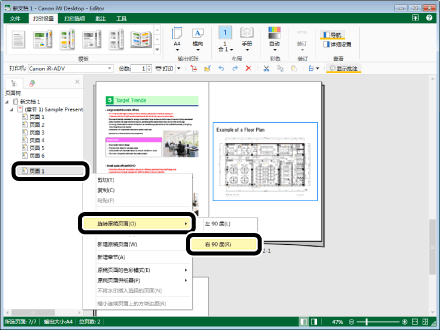
在页面树中,选择 (章节2)Sample Spread Original的页面1,然后右键单击并选择[旋转原稿页面] > [右 90 度]。
3.
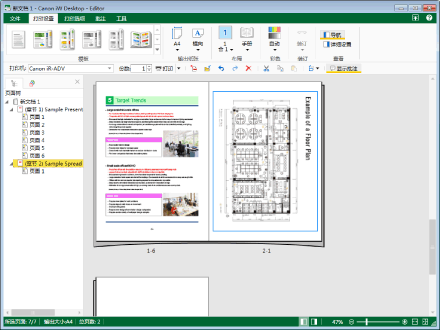
页面方向已更改,并以更大尺寸显示。
将色彩模式设置为黑白
1.
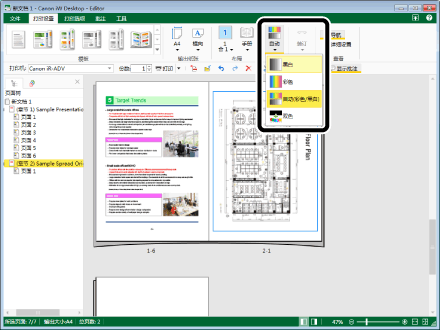
单击[打印设置]选项卡上的[彩色],并在显示的下拉列表中指定[黑白]。整个文档的打印设置指定为黑白。
步骤3:指定打印份数
1.
在工具栏上的[份数]中输入要打印的份数。可通过输入数字或单击 来指定份数。
来指定份数。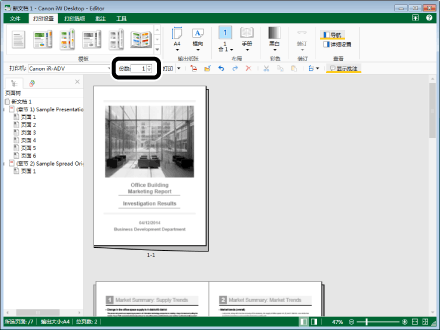
2.
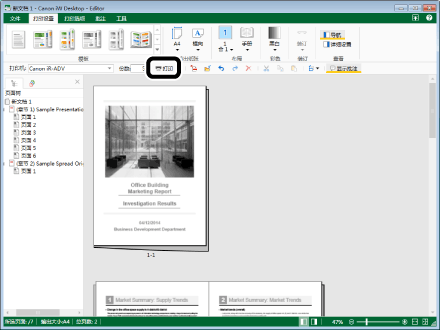
单击工具栏上的[打印]。
步骤4:保存打印设置
通过将文档保存为IWB文档,诸如布局等在Desktop Editor中指定的打印设置可与文档一起保存。
1.
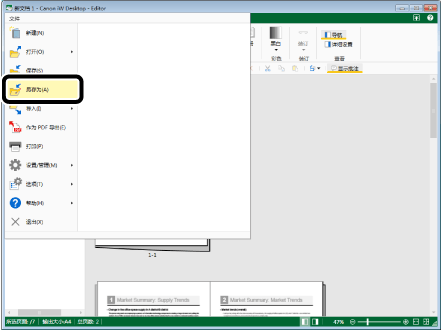
单击[文件]菜单,然后选择 [另存为]。
2.
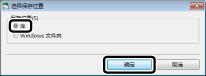
选择 [库],然后单击 [确定]。
3.
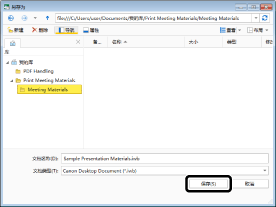
选择“Meeting Materials”文件夹,确认文档类型为[Canon Desktop Document],然后单击 [保存]。