将 PDF 文档分割成单个页面
您可以将 PDF 文档拆分成单个页面。
|
注意
|
|
拆分的 PDF 文档将存储在原始文档所在的位置。
Document Server库中的PDF文档无法分割,除非具有编辑权限或更高权限。
无法同时拆分多个 PDF 文档。
如果原始文档为带Reader Extensions的PDF文档,拆分后将会从文档中删除Reader Extensions功能。
|
1.
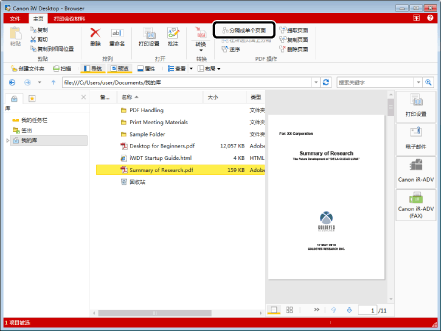
在文件列表视图窗口中选择要拆分的PDF文档。
2.
单击功能区上的  (分隔成单个页面)。
(分隔成单个页面)。或者,在文件列表视图窗口上右键单击并选择[将文档分隔成单个页面]。
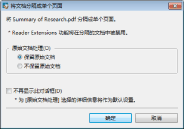
将显示 [将文档分隔成单个页面] 对话框。
|
注意
|
|
在选中 [将文档分隔成单个页面时选择原始文档处理] 复选框时,将显示 [将文档分隔成单个页面] 对话框。
[文件] 菜单 > [选项] > [系统设置] > [Browser] > [显示对话框] > [将文档分隔成单个页面时选择原始文档处理]
该操作也可用工具栏上的工具按钮执行。如果Desktop Browser工具栏上不显示工具按钮,请参阅以下内容使其显示。
|
3.
为将拆分的文档选择处理方法。
|
[原始文档处理]
|
选择原始文档的处理方法。
|
|
[保留原始文档]
|
对原始文档保留相同的处理方法。
|
|
[不保留原始文档]
|
将原始文档移动到回收站。
|
|
[不再显示此对话框]
|
从现在开始,将不显示[将文档分隔成单个页面]对话框。将在原始文档中应用在[原始文档处理]中选择的处理模式。
即使设置了不显示对话框,也可通过选中[将文档分隔成单个页面时选择原始文档处理]复选框来使其显示。
[文件] 菜单 > [选项] > [系统设置] > [Browser] > [显示对话框] > [将文档分隔成单个页面时选择原始文档处理]
|
|
注意
|
|
如果选择[不保留原始文档],则按照如下方式处理原始PDF文档。
个人库:移动到回收站
Document Server库:移动到回收站
网络库:删除
|
4.
单击 [确定]。
将为每个页面创建一个单独的 PDF 文档。
|
注意
|
|
拆分的每个 PDF 文档都会使用在源 PDF 名称的后面附加“_1”或“_2”来保存。但是,如果目标文件夹中存在另一个同名的文档,则附加名还会加上“(2)”。
在设有[创建版本]的库中拆分PDF文档时,会显示[输入版本注释]对话框。[输入版本注释]对话框可隐藏。有关详细信息,请参阅下列内容。
|