使用高级设置将文档转换为 PDF 文档
您可以在高级设置中将保存在 Desktop Browser 的库中的文档转换为 PDF 文档(即使该文档设置了密码、已压缩等)。
1.
在文件列表视图窗口中选择要转换的文档。
2.
单击功能区上  (转换)的
(转换)的 ,并选择[设置详细信息并转换为 PDF 文档]。
(转换)的,并选择[设置详细信息并转换为 PDF 文档]。或者,按照下面描述的任一步骤进行操作。
单击功能区上的  (转换为 PDF (详细设置))
(转换为 PDF (详细设置))右键单击文件列表视图窗口,并选择 [设置详细信息并转换为 PDF 文档]。
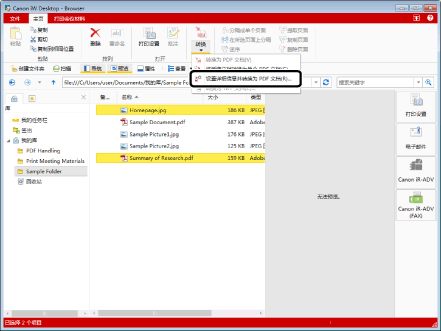
当选择了单个文档,会显示[PDF 文档的详细设置]对话框。转到步骤4。
当选择了多个文档,会显示[多文档顺序设置]对话框。转到步骤3。
|
注意
|
|
该操作也可用工具栏上的工具按钮执行。如果Desktop Browser工具栏上不显示工具按钮,请参阅以下内容使其显示。
|
3.
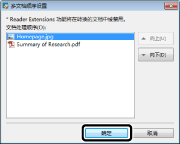
指定文档顺序,然后单击 [确定]。
|
[向上]
|
所选文档向上移动一层。
|
|
[向下]
|
所选文档向下移动一层。
|
将显示 [PDF 文档的详细设置] 对话框。
4.
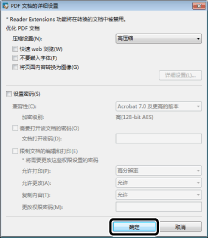
配置 PDF 文档的高级设置,然后单击 [确定]。
|
[压缩设置]
|
设置 PDF 文档的压缩级别。
|
|
[快速 web 浏览]
|
选择此复选框可优化 PDF 文档在网页上的显示。
转换PDF文档时选中此复选框可使文档在上传到网络后能够逐页下载(字节级服务)。
|
|
[不要嵌入字体]
|
选择此复选框可在转换时不使用创建 PDF 文档时使用的嵌入字体。
转换不使用嵌入字体的 PDF 文档可缩小 PDF 文档的大小。
|
|
[将页面内容转换为图像]
|
选择该复选框可将文档中的所有页面从 PDF 文件转换为 TIFF 格式的图像。
|
|
[详细设置]
|
可用于配置如何转换图像。
[色彩模式]: 指定色彩。
[分辨率]: 指定分辨率。
|
|
[设置密码]
|
如果想出于安全的考虑而限制 PDF 访问、打印和编辑,请选中该复选框。
|
|
[兼容性]
|
选择 PDF 文档的安全兼容性设置。
|
|
[需要打开该文档的密码]
|
选中此复选框以设置打开文档的密码。
|
|
[文档打开密码]
|
输入 PDF 文档的密码。
|
|
[限制文档的编辑和打印]
|
选中该复选框以限制 PDF 文档的打印、编辑和复制。
|
|
[允许打印]
|
设置 PDF 文档的打印权限。
|
|
[允许更改]
|
设置 PDF 文档的编辑权限。
|
|
[复制内容]
|
设置 PDF 文档内容的复制权限。
|
|
[更改权限密码]
|
输入密码以在文档中解除打印和编辑限制。
|
文档将转换为 PDF 文档并保存在原始文件夹中。
当设置打开文档的密码时,将显示 [确认文档打开密码] 对话框。在这种情况下,输入您在 [文档打开密码] 中输入的相同密码,然后单击 [确定]。
当限制打印或编辑文档时,将显示 [确认权限密码] 对话框。在这种情况下,输入您在 [更改权限密码] 中输入的相同密码,然后单击 [确定]。
再次输入所有密码,然后单击 [确定],即可创建 PDF 文档。
如果转换过程花费了 60 秒或更长时间,将显示一个确认消息。选择 [否] 可取消转换为 PDF 文档。
|
重点
|
|
如果在选中 [不要嵌入字体] 复选框时将文档转换为 PDF 文档,则 PDF 文档可能无法正确显示。因为 PDF 中使用的字体在浏览这份 PDF 的计算机上并未安装。若要正确显示 PDF 文档,安装所需字体或在将文档转换为 PDF 文档时不选择 [不要嵌入字体] 复选框。
|
|
注意
|
|
如果所选的文档中包含无法转换的文档,则将会显示无法转换的文档和一条错误消息。
转换的 PDF 文档的名称如下所示。
如果只选择了一个文档:则为扩展名更改为“.pdf”的原始文件名。如果原始文档为 PDF 文档,则会在新文档名称结尾处添加“(2)”
如果选择了多个文档:则为扩展名更改为“.pdf”的第一个文档的名称。如果第一个文档为 PDF 文档,则会在原始文档名称结尾处添加“(2)”
在[PDF 文档的详细设置]对话框中设置的值会保留到下次。
[PDF 文档的详细设置]对话框中的设置与“将文档作为PDF文档通过电子邮件发送”对话框中的相同,但分开保存。有关“将文档作为PDF文档通过电子邮件发送”的信息,请参阅下列内容。
在设有[创建版本]的库中组合PDF文档时,会显示[输入版本注释]对话框。[输入版本注释]对话框可隐藏。有关详细信息,请参阅下列内容。
如果转换了宽度或高度超出482.6 mm (19 英寸)的图像,转换为PDF文档时其将被缩小以适合[缩小的图像纸张尺寸]中设置的尺寸。
如果分辨率未包含在图像中,则其将在缩小时转换为96 dpi。
[文件] 菜单 > [选项] > [系统设置] > [常规设置] > [导入] > [缩小的图像纸张尺寸]
如果有使用DesktopV2.0.1或更早版本创建的批注,该批注会在选中[将页面内容转换为图像]复选框时删除。
|