添加自签署证书
可使用Desktop Editor创建并添加自签署证书。
|
注意
|
|
有关Desktop Editor屏幕转换的信息,请参阅下列内容。
|
1.
单击功能区上的  (数字图章)。
(数字图章)。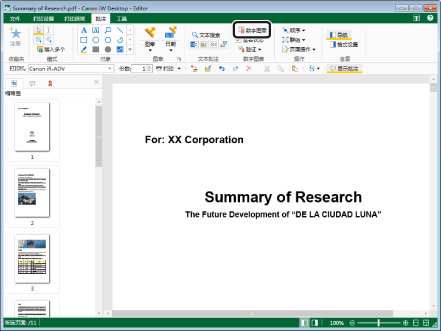
数字图章模式开启且功能区上显示[数字图章]选项卡。
|
注意
|
|
该操作也可用工具栏上的工具按钮执行。如果Desktop Editor工具栏上不显示工具按钮,请参阅以下内容使其显示。
运行数字图章模式时,功能区上不显示除[数字图章]以外的其他选项卡。
运行数字图章模式时,导航窗口的[批注列表]被隐藏起来。
|
2.
单击功能区上的数字图章列表中的 ,并选择[创建自签名证书]。
,并选择[创建自签名证书]。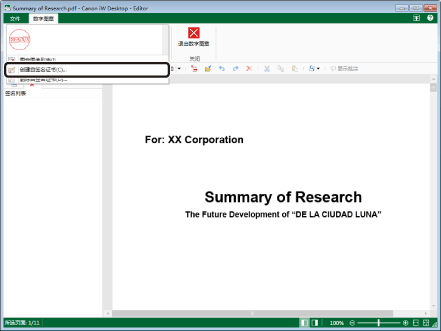
将显示 [创建自签名证书] 对话框。
3.
在[颁发者]中输入自签署证书的颁布名称,并单击[确定]。
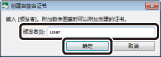
自签署证书被添加。
|
注意
|
|
默认情况下,电脑的登录用户名称将显示在[颁发者]中。
在[颁发者]中最多可输入64个字符。
如果[颁发者]空白或全部由空格组成,则无法创建自签署证书。
创建证书时,在[颁发者]中输入的第一个和最后一个空格将被删除。
可使用下列方法查看在Desktop Editor中创建的自签署证书的信息。
1.启动 Internet Explorer。
2.选择 [工具] > [Internet 选项]。
3.选择 [内容] 选项卡。
4.单击 [证书]。
5.双击要查看信息的证书时,将显示[证书]对话框。
6.选择[详细信息]选项卡,并确认证书的详细信息。
使用Desktop Editor创建的证书将显示下列属性。
[域]: 1.2.392.20046.101.6.1
[值]: 0c 03 31 2e 30
在Desktop Editor中创建的自签署证书自创建之时起五年有效。
|