设置 Printer Monitor 可在 任务栏 上显示设备状态
可以配置 Printer Monitor 使设置为监视目标的设备的状态显示在 任务栏 中的主图标中。
|
注意
|
|
若要通过 任务栏 上的状态显示图标监视设备状态,则必须满足以下条件。
在 Desktop Monitor Setup 中检索到设备信息
设备支持 iW Desktop 支持的设备 或 标准 MIB 设备
有关在 Desktop Monitor Setup 中检索设备信息的信息,请参阅下列内容。
在安装 Canon 打印机驱动程序时,不要更改状态显示设置。
Windows 7/Windows 8/Windows 8.1 的默认设置限制图标显示在 任务栏 通知区域。按照以下步骤在 任务栏 通知区域显示 Printer Monitor 图标。
|
1.
右键单击任务栏上的 (主要),然后选择 [Printer Monitor 工具]。
(主要),然后选择 [Printer Monitor 工具]。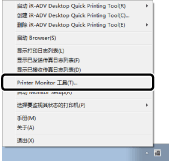
将显示 [Printer Monitor 设置] 对话框。
2.
选中 [使用 Printer Monitor 图标监视设备状态和显示] 复选框。
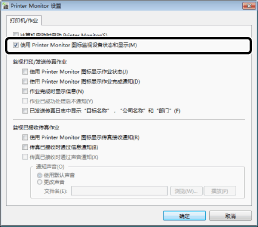
3.
单击 [确定]。
4.
右键单击 任务栏 上的 (主要),然后选择 [选择要监视其状态的打印机] > (设备名称)。
(主要),然后选择 [选择要监视其状态的打印机] > (设备名称)。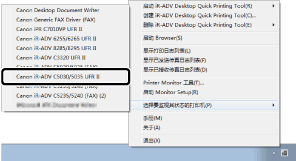
设为监视目标的设备的状态显示在 任务栏 中的主图标中。
|
注意
|
|
有关状态显示的详细信息,请参阅下列内容。
如果设备因被其他用户删除等原因而无法监视,请重新启动 Printer Monitor 或再次设置 [选择要监视其状态的打印机]。
|