단순 검색 표시줄에서 검색
단순 검색 표시줄에 검색 키워드를 입력하여 전체 텍스트 검색 또는 폴더/문서 속성 정보 검색을 수행할 수 있습니다.
|
참고
|
|
전체 텍스트 검색과 속성 정보 검색은 다음의 라이브러리에 대하여 Desktop에서만 수행할 수 있습니다. 다른 라이브러리에는 속성 정보 검색만 수행할 수 있습니다. 단, 검색할 수 있는 속성 정보는 라이브러리 종류에 따라 다릅니다.
개인 라이브러리로 등록된 폴더 또는 로컬 컴퓨터
Document Server 라이브러리
Windows Search 서비스가 활성화되고 Desktop의 개인 라이브러리를 만든 Windows 폴더가 Windows Search 서비스에 등록된 경우 색인을 이용한 전체 텍스트 검색을 수행합니다.
[제어판] > [시계, 언어 및 국가별 옵션] > [국가 및 언어]에서 날짜 또는 숫자 값의 표시 형식을 변경하면 새 표시 형식을 사용하여 검색을 수행하기 위해 색인도 다시 작성해야 합니다. 색인을 다시 작성([제어판] > [색인 옵션] > [고급] > [다시 작성])하는 방법에 대한 자세한 내용은 컴퓨터의 해당 컴퓨터의 도움말을 참조하십시오.
폴더 속성에 대한 자세한 내용은 다음을 참조하십시오.
문서 속성에 대한 자세한 내용은 다음을 참조하십시오.
Desktop V2.0.1 이하로 만든 주석 텍스트는 검색하지 않습니다. 주석을 PDF 형식 주석으로 변환하려면 주석 변환 도구를 이용합니다.
|
1.
탐색 창에서 폴더와 문서를 검색할 라이브러리 또는 폴더를 선택합니다.
|
참고
|
|
휴지통, 체크 아웃 폴더 또는 내 트레이에 있는 문서는 검색할 수 없습니다.
선택한 라이브러리나 폴더의 모든 폴더를 검색합니다. 그러나 단순 검색 표시줄(폴더의 문서가 검색됨)을 사용하여 검색을 수행하면 Document Server 라이브러리의 폴더 이름이 검색되지 않습니다. Document Server 라이브러리에서 폴더 이름을 검색하려면 상세 검색을 사용하여 검색을 수행합니다.
|
2.
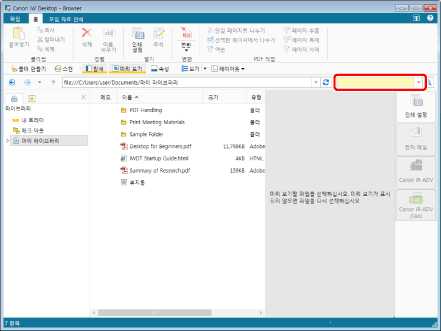
단순 검색 표시줄에 키워드를 입력합니다.
또는 단순 검색 표시줄에 저장된 키워드 목록에서 키워드를 선택합니다.
|
참고
|
|
단순 검색 표시줄로 개인 라이브러리를 검색하는 경우 다음 속성을 검색합니다.
[이름]
[확장명]
[제목]
[텍스트 1] ~ [텍스트 5]
[설명]
[날짜]
[값 1] ~ [값 2]
단순 검색 표시줄로 Document Server 라이브러리를 검색하는 경우 다음 속성을 검색합니다.
[이름]
[확장명]
[만든 사람]
[수정한 사람]
[체크 아웃한 사람]
라이브러리에 설정된 [한 줄 텍스트], [여러 줄 텍스트], [선택] 색인 항목
단순 검색 표시줄로 네트워크 라이브러리를 검색하는 경우 다음 속성을 검색합니다.
[이름]
[확장명]
다음 주석의 텍스트도 검색할 수 있습니다. 부분적으로 일치하는 줄을 기준으로 검색을 수행합니다. 네트워크 라이브러리의 경우 네트워크 라이브러리(데이터베이스)만 검색합니다. 단, 데이터베이스로 관리하도록 설정하지 않은 라이브러리와 폴더는 검색하지 않습니다.
텍스트
텍스트 상자
설명
텍스트 참고
텍스트 스탬프
날짜 스탬프
네트워크 라이브러리(데이터베이스)에 대한 자세한 내용은 다음을 참조하십시오.
데이터베이스를 이용한 관리에 관한 내용은 다음을 참조하십시오.
데이터베이스에서 설정과 관리 범위 (관리자 설명서)
단일 또는 더블바이트 공백을 키워드 구분 기호로 입력할 수 있습니다. 검색을 실행하면 모든 구분된 문자열을 포함하는 검색 결과가 표시됩니다.
Document Server 라이브러리 내의 문서에서 검색어로 인식되지 않는 단어(예: "a" 또는 "the")를 사용하면 검색어를 포함하지 않는 문서를 포함해 검색 범위 내의 모든 문서가 표시됩니다.
|
3.
단순 검색 표시줄에서  (검색 시작)을 클릭합니다.
(검색 시작)을 클릭합니다.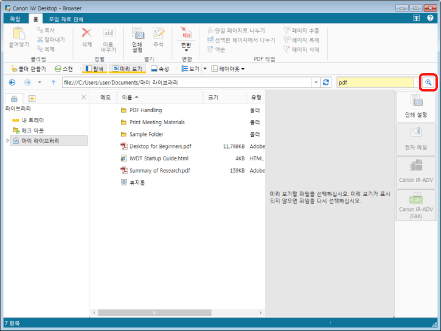
검색 결과가 검색 화면에 표시됩니다.
|
참고
|
 (보기)의 (보기)의  을 클릭할 때마다 검색 결과 보기가 [큰 축소판 그림], [중간 크기 축소판 그림], [작은 축소판 그림], [목록] 간에 전환됩니다. (보기)의 을 클릭할 때마다 검색 결과 보기가 [큰 축소판 그림], [중간 크기 축소판 그림], [작은 축소판 그림], [목록] 간에 전환됩니다. (보기)의  을 클릭하면 검색 결과 보기를 전환할 수 있습니다. (보기)에 표시되는 버튼은 현재 선택한 보기 방법에 따라 다릅니다. 을 클릭하면 검색 결과 보기를 전환할 수 있습니다. (보기)에 표시되는 버튼은 현재 선택한 보기 방법에 따라 다릅니다.검색 화면에서 검색을 통해 발견된 문서를 미리 볼 수 있습니다. 자세한 내용은 다음을 참조하십시오.
검색 화면을 항상 Desktop Browser 화면 앞에 표시하려면
 (Browser의 앞에 표시)을 클릭하여 (Browser의 앞에 표시)을 클릭하여  로 바꿉니다. 취소하려면 다시 클릭합니다. 로 바꿉니다. 취소하려면 다시 클릭합니다.검색 대상 라이브러리 또는 폴더의 경로는 검색 화면의 [검색 위치]에 표시됩니다.
단순 검색 표시줄과 검색 화면의 [검색 키워드] 풀다운 목록은 최근 검색어를 최대 10개까지 저장할 수 있습니다.
Document Server 라이브러리에서 단순 검색을 수행할 때 다음을 검색합니다.
다음 확장자를 가진 문서의 속성 정보:
exch, nsf, tif, tiff, pub, aspx, ascx, jsp, jhtml, msg, php, mspx
다음 확장명을 가진 문서의 텍스트 및 속성 정보:
htm, html, txt, asp, xls, doc, ppt, xml, eml, odc, dot, mht, mhtml, url, pdf, iwb
IFilter registration tool이 Document Server에 적용된 경우 다음 확장명을 가진 문서의 텍스트 및 속성 정보:
docx, docm, pptx, pptm, xlsx, xlsm, xlsb, zip, one, vsd, vss, vst, vdx, vsx, vtx, xps
텍스트 장식이 적용된 IWB 문서의 경우 텍스트 장식 문자에 따라 텍스트 장식을 편집하거나 검색하지 못할 수도 있습니다.
imageRUNNER ADVANCE의 고급 박스 라이브러리에 저장된 문서의 경우 라이브러리가 검색할 주석 텍스트로 만들어진 경우에만 [주석 텍스트] 문서 검색이 가능합니다.
색인을 업데이트하는 시점에 따라, 문서를 편집한 후 문서가 색인 및 검색 결과에 즉시 반영되지 않을 수 있습니다. 이럴 때는 잠시 기다렸다가 검색을 다시 시도하십시오.
검색할 네트워크 라이브러리(데이터베이스)를 선택한 경우 다음 정보가 검색 화면의 하단에 표시됩니다.
[데이터베이스 수정 날짜]:
데이터베이스를 마지막으로 정기 업데이트한 날짜와 시간을 표시합니다. 표시된 날짜와 시간이 오래 전인 경우 데이터베이스의 내용이 오래된 것일 수 있습니다. 속성 정보([이름] 및 [확장명])를 검색할 때 [검색 시 검색을 위하여 만들어진 색인을 사용하지 마십시오(느릴 수 있습니다)] 확인란을 선택하여 최신 정보를 검색할 수 있습니다.
[색인이 검색되지 않은 PDF 문서의 수]:
데이터베이스 저장되어 있는 주석 텍스트와 속성 정보([페이지] 및 [삽입된 주석])가 없는 문서의 수를 표시합니다. 주석 정보를 적절히 검색할 수 없거나 속성 정보가 검색 결과에 올바르게 표시되지 않는 경우 문서의 수가 줄어들 때까지 잠시 기다렸다가 검색을 다시 수행합니다.
다음과 같은 경우에는 검색을 실행하지 않고 검색 화면이 표시됩니다.
탐색 창에서 라이브러리 또는 폴더를 선택하지 않은 경우
탐색 창에서 검색할 수 없는 위치를 선택한 경우
검색 키워드를 입력하지 않은 경우
|