Desktop Editor 화면에서 미리 보기 및 인쇄
Desktop Browser 화면에서 인쇄 설정 버튼 또는 프린터 출력 버튼을 사용하여 Desktop Editor 화면에서 인쇄 결과 미리 보기를 확인하면서 인쇄 설정을 지정할 수 있습니다.
|
참고
|
|
Desktop Browser 화면의 출력 표시줄에서 인쇄하려면 출력 표시줄의 프린터 출력 버튼을 등록해야 합니다. 또한 인쇄 출력 버튼을 이용해 Desktop Editor 화면에서 미리 보기를 확인하려면 인쇄 출력 버튼 설정에서 [인쇄 시 서식 파일의 인쇄 설정 사용] 외에 [인쇄하기 전에 Editor(으)로 미리 보기 확인] 확인란을 선택해야 합니다. 버튼 등록 및 설정에 대한 내용은 다음을 참조하십시오.
Windows 프린터 속성 화면에서 프린터 출력 버튼에 등록한 프린터의 이름을 변경하면 프린터 출력 버튼을 사용하여 문서를 인쇄할 수 없게 됩니다.
|
1.
파일 목록 창에서 인쇄할 문서/폴더를 선택하고  (인쇄 설정 버튼)을 클릭합니다.
(인쇄 설정 버튼)을 클릭합니다.또는 아래 단계 중 하나를 따릅니다.
문서/폴더를 (인쇄 설정 버튼)으로 끌어서 놓습니다.
(인쇄 설정 버튼)으로 끌어서 놓습니다. (프린터 출력 버튼)을 클릭합니다.
문서나 폴더를 (프린터 출력 버튼)으로 끌어서 놓습니다.
(프린터 출력 버튼)으로 끌어서 놓습니다.문서 또는 폴더를 오른쪽 클릭하여 선택하고 (인쇄 설정 버튼) 또는 (프린터 출력 버튼)에 끌어서 놓은 후 표시된 메뉴에서 [여러 문서 순서 설정]을 선택합니다
(인쇄 설정 버튼) 또는 (프린터 출력 버튼)에 끌어서 놓은 후 표시된 메뉴에서 [여러 문서 순서 설정]을 선택합니다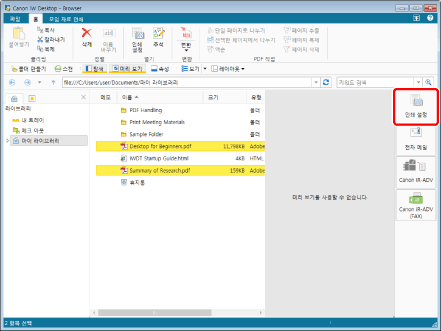
하나의 문서를 선택하면 Desktop Editor가 시작되고 문서의 인쇄 미리 보기가 표시됩니다. 4단계를 진행합니다.
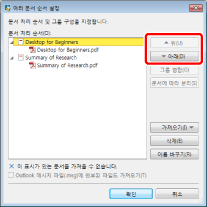
문서 또는 폴더를 여러 개 선택하면 [여러 문서 순서 설정] 대화 상자가 표시됩니다. 이 경우 2단계로 이동합니다.
1단계에서 [여러 문서 순서 설정]을 선택한 경우 2단계로 이동합니다.
|
참고
|
|
또한 동일한 작업을 수행하려면 다음 방법 중 하나를 수행할 수 있습니다.
리본 메뉴에서
 (인쇄 설정)를 클릭합니다. (인쇄 설정)를 클릭합니다.도구 모음에 표시된
 (인쇄 설정)을 클릭합니다. (인쇄 설정)을 클릭합니다.리본 메뉴 또는 도구 모음에 표시된 프린터 출력 버튼의
 을 클릭합니다. 을 클릭합니다.리본 메뉴 또는 도구 모음에 표시된 프린터 출력 버튼의
 을 클릭하고 [실행]을 선택합니다 을 클릭하고 [실행]을 선택합니다도구 버튼이 리본 메뉴 또는 도구 모음에 표시되지 않는 경우 다음을 참조하여 표시할 수 있습니다.
|
2.
[문서 처리 순서]에서 문서를 선택하고 [위] 또는 [아래]를 클릭하여 문서를 인쇄할 순서를 지정합니다.
|
참고
|
|
[여러 문서 순서 설정] 대화 상자에 대한 자세한 내용은 다음을 참조하십시오.
|
3.
[확인]을 클릭합니다.
Desktop Editor가 시작되고 인쇄할 문서의 미리 보기가 표시됩니다.
4.
Desktop Editor 화면에 표시된 미리 보기를 확인하고 리본 메뉴에서  (프린터)을 클릭한 후 풀다운 목록에서 사용할 프린터 드라이버를 선택합니다.
(프린터)을 클릭한 후 풀다운 목록에서 사용할 프린터 드라이버를 선택합니다.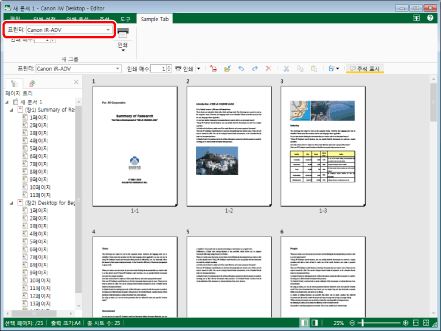
|
참고
|
|
사용할 드라이버를 팩스 드라이버에서 프린터 드라이버로 변경하면 [팩스 송신]이 자동으로 [인쇄]로 변경됩니다.
명령이 Desktop Editor의 리본 메뉴에 표시되지 않으면 다음을 참조하여 표시합니다.
또한 이 작업은 도구 모음의 도구 버튼들을 이용해 수행할 수도 있습니다. Desktop Editor의 도구 모음에 도구 버튼들이 표시되지 않는다면 아래의 방법에 따라 표시할 수 있습니다.
|
5.
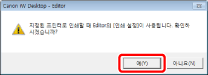
확인 메시지가 나타나면 [예]를 클릭합니다.
6.
리본 메뉴에서  (인쇄)의
(인쇄)의  를 클릭하고 [인쇄 대화 상자 표시]를 선택합니다.
(인쇄)의 를 클릭하고 [인쇄 대화 상자 표시]를 선택합니다.또는 아래 단계 중 하나를 따릅니다.
리본 메뉴에서  (인쇄)를 클릭합니다.
(인쇄)를 클릭합니다.[파일] 메뉴 > [인쇄]을 선택합니다.
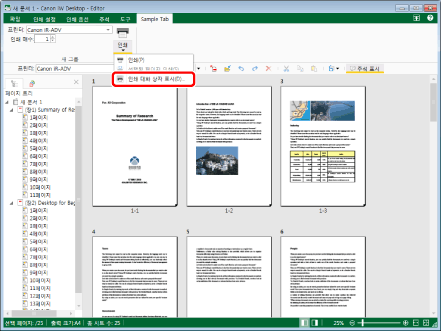
[인쇄] 대화 상자가 표시됩니다.
|
참고
|
|
[프린터 이름]를 팩스 드라이버에서 프린터로 변경하면 [팩스 송신]가 자동으로 [인쇄]로 변경됩니다.
메일 합병 인쇄 설정이 있는 문서를 인쇄할 때 [인쇄]가 자동으로 [편지 병합 인쇄]로 전환됩니다.
메일 합병 인쇄 설정이 있는 문서를 인쇄할 때 리본 메뉴에서
 (편지 병합 인쇄)의 (편지 병합 인쇄)의  을 클릭합니다. [편지 병합 인쇄] 대화 상자가 표시됩니다. 을 클릭합니다. [편지 병합 인쇄] 대화 상자가 표시됩니다. (인쇄 매수)에서 인쇄할 매수를 설정하고 (인쇄)의 (인쇄 매수)에서 인쇄할 매수를 설정하고 (인쇄)의  를 클릭하거나 를 클릭하고 풀다운 목록에서 다음 인쇄 방법 중 하나를 선택할 수도 있습니다. 를 클릭하거나 를 클릭하고 풀다운 목록에서 다음 인쇄 방법 중 하나를 선택할 수도 있습니다.[인쇄]
[선택된 페이지 인쇄]
단, [인쇄/팩스 송신 대화 상자 표시] 확인란을 선택하면 [인쇄] 또는 [선택된 페이지 인쇄]을 클릭할 때 인쇄가 시작됩니다. 선택하지 않은 경우 [인쇄] 대화 상자가 표시됩니다.
[파일] 메뉴 > [옵션] > [시스템 설정] > [일반 설정] > [인쇄/팩스] > [인쇄/팩스 송신 대화 상자 표시]
너비 또는 높이가 482.6 mm (19 인치)를 초과하는 이미지를 인쇄하면 가로 세로 비율은 유지하면서 482.6 mm (19 인치) 내로 맞도록 축소됩니다.
출력 크기 설정에서 용지 크기를 지정한 경우, 이미지가 지정된 용지 크기에 맞도록 축소됩니다.
출력 크기 설정에서 [자동(크기)]을 선택한 경우, 이미지가 [축소된 이미지 용지 크기]에 지정된 용지 크기에 맞도록 축소됩니다. 단, 지정된 용지 크기가 이미지의 모양에 따라 인쇄할 때 선택되는 용지 크기와 다를 수 있습니다.
[파일] 메뉴 > [옵션] > [시스템 설정] > [일반 설정] > [가져오기] > [축소된 이미지 용지 크기]
출력 용지 크기를 여러 가지로 선택하면(예: A4와 A3) 이미지가 더 큰 용지 크기에 맞도록 축소됩니다.
해상도 정보가 이미지에 포함되지 않은 경우 축소할 때 이미지가 96dpi로 변환됩니다.
명령이 Desktop Editor의 리본 메뉴에 표시되지 않으면 다음을 참조하여 표시합니다.
또한 이 작업은 도구 모음의 도구 버튼들을 이용해 수행할 수도 있습니다. Desktop Editor의 도구 모음에 도구 버튼들이 표시되지 않는다면 아래의 방법에 따라 표시할 수 있습니다.
|
7.
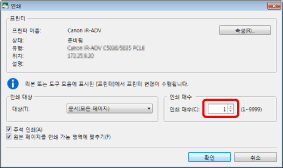
인쇄 매수를 지정하려면 [인쇄 매수]에 숫자를 입력합니다.
8.
인쇄할 페이지를 지정하려면 [대상]에서 [인쇄 페이지]를 선택하고 표시된 [범위]에 페이지 번호를 지정합니다.
다음 형식을 이용해 페이지 번호 범위를 지정할 수 있습니다.
"a" 페이지에서 마지막 페이지까지 인쇄할 경우: a-
("a"는 인쇄를 시작할 페이지 번호를 나타냅니다.)
첫 번째 페이지부터 "b" 페이지까지 인쇄할 경우: -b
("b"는 인쇄를 종료할 페이지 번호를 나타냅니다.)
연속 페이지를 인쇄할 경우: a-b
("a" 및 "b"는 각각 인쇄를 시작 및 종료할 페이지 번호를 나타냅니다.)
연속하지 않는 페이지를 인쇄할 경우: c,d
("c" 및 "d"는 인쇄할 개별 페이지 번호가 쉼표로 구분된 것입니다.)
페이지 번호의 입력 순서가 인쇄 순서를 의미하지 않습니다. "1,2" 또는 "2,1"을 입력할 경우에도 페이지는 "1,2" 순서로 인쇄됩니다.
|
참고
|
|
[범위]의 입력 순서가 인쇄 순서는 아닙니다. "1,2" 또는 "2,1"을 입력할 경우에도 페이지는 "1,2" 순서로 인쇄됩니다.
양면 인쇄가 설정된 경우 범위에 한 면만 지정하더라도 양면이 인쇄됩니다.
|
9.
인쇄 시 주석을 포함하려면 [주석 인쇄] 확인란을 선택합니다.
|
참고
|
|
Desktop Editor 이외 다른 프로그램으로 추가된 주석은 [주석 인쇄] 확인란의 선택 여부에 관계없이 주석 종류에 따라 인쇄할 수 있습니다.
|
10.
인쇄 가능 영역에 따라 인쇄하려면 [원본 페이지를 인쇄 가능 영역에 맞추기] 확인란을 선택합니다.
11.
메일 합병 인쇄 설정이 있는 문서를 인쇄할 때 [대상 레코드]에서 인쇄할 기록을 선택합니다.
|
참고
|
|
[지정된 레코드 인쇄]를 선택한 경우 아래의 절차에 따라 인쇄할 기록을 지정합니다.
1.[레코드 지정]을 클릭합니다.
[레코드 지정] 대화 상자가 표시됩니다.
2.[레코드 목록]에서 인쇄할 기록의 확인란을 선택합니다.
3.[확인]을 클릭합니다.
[인쇄] 대화 상자가 다시 표시됩니다.
|
11.
[확인]을 클릭합니다.
문서 인쇄가 시작됩니다.
|
참고
|
|
[프린터]에서 팩스 드라이버를 지정할 때 작업에 대한 자세한 내용은 다음을 참조하십시오.
텍스트 스탬프 주석이 첨부된 문서를 인쇄할 경우 스탬프 문자와 틀 사이의 색 농도가 인쇄 결과에서 다를 수 있습니다. 동일한 색상으로 인쇄되도록 프린터 드라이버 설정을 변경합니다.
[품질] 시트 > [세부 정보] 또는 [처리 옵션] > [모드 정보]를 선택하고 설정을 1BPP 이외의 값으로 변경합니다.
자세한 내용은 프린터 드라이버의 문제 해결을 참조하십시오.
Desktop Editor 미리 보기 품질이 좋지 않은 경우 [고품질]에서 [시스템 설정]을 선택하면 이 문제를 해결할 수 있습니다.
[파일] 메뉴 > [옵션] > [시스템 설정] > [일반 설정] > [표시 설정] > [미리 보기에 표시할 이미지 품질 선택]
인쇄 작업 상태에 대한 자세한 내용은 다음을 참조하십시오.
인쇄할 페이지의 머리글/바닥글이 용지 여백과 겹치는 경우 확인 메시지가 표시됩니다. 메시지에 표시된 용지 여백에 따라 머리글/바닥글의 위치를 조정합니다.
|