자주 사용하는 인쇄 설정을 서식 파일로 등록
편집하는 문서에 지정한 인쇄 설정을 새로운 서식 파일로 등록할 수 있습니다.
1.
세부사항 창의 [서식 파일] 탭을 오른쪽 클릭합니다.
또는 아래 단계 중 하나를 따릅니다.
리본 메뉴의 서식 파일 목록에서  을 클릭합니다
을 클릭합니다리본 메뉴의 서식 파일 목록에서 서식 파일 아이콘을 오른쪽 클릭합니다
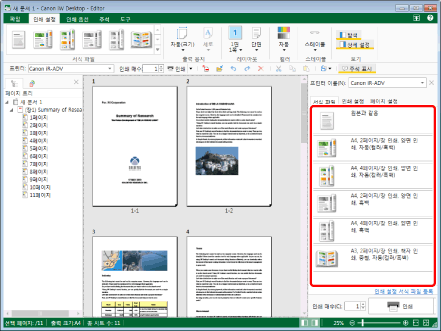
인쇄 설정 서식 파일 메뉴가 표시됩니다.
|
참고
|
|
세부사항 창이 표시되지 않으면 다음을 참조하십시오.
|
2.
[인쇄 설정 서식 파일 등록]를 선택합니다.
또는 아래 단계 중 하나를 따릅니다.
세부사항 창의 [서식 파일] 탭에서 [인쇄 설정 서식 파일 등록]을 클릭합니다
리본 메뉴에서  (서식 파일 등록)를 클릭합니다.
(서식 파일 등록)를 클릭합니다.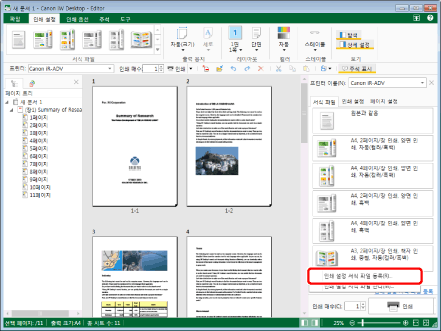
[인쇄 설정 서식 파일 등록] 대화 상자가 표시됩니다.
|
참고
|
|
명령이 Desktop Editor의 리본 메뉴에 표시되지 않는 경우, 아래의 방법에 따라 표시할 수 있습니다.
또한 이 작업은 도구 모음의 도구 버튼들을 이용해 수행할 수도 있습니다. Desktop Editor의 도구 모음에 도구 버튼들이 표시되지 않는다면 아래의 방법에 따라 표시할 수 있습니다.
|
3.
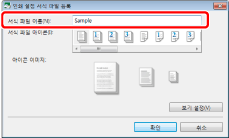
[서식 파일 이름]에 만들려는 서식 파일의 이름을 입력합니다.
|
참고
|
|
서식 파일 이름은 100자 이내로 입력해야 합니다.
|
4.
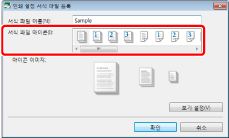
[서식 파일 아이콘]에서 서식 파일을 나타내는 아이콘을 선택합니다.
|
참고
|
|
24가지 유형의 아이콘 중에서 선택할 수 있습니다.
아이콘이 리본 메뉴의 서식 파일 목록에 표시됩니다.
|
5.
[보기 설정]을 클릭합니다.
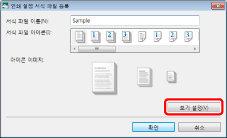
[보기 설정] 대화 상자가 표시됩니다.
현재 편집 중인 문서에 지정된 인쇄 설정이 표시됩니다.
6.
설정을 검토하고 [닫기]를 클릭합니다.
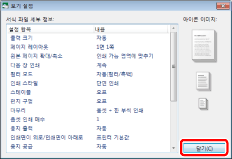
[인쇄 설정 서식 파일 등록] 대화 상자가 다시 표시됩니다.
7.
[확인]을 클릭합니다.
만든 인쇄 설정 서식 파일의 아이콘이 리본 메뉴의 서식 파일 목록에 추가됩니다.