앞면 커버/뒷면 커버/탭 용지/시트 구성
문서 전체를 인쇄할 때 삽입할 용지를 구성할 수 있습니다.
또한 탭 용지의 탭 영역에 장 이름을 인쇄할 수 있습니다. 자세한 내용은 다음을 참조하십시오.
|
시트 삽입 유형
|
삽입 위치
|
설명
|
|
앞면 커버
|
시트가 문서의 첫 페이지 앞에 삽입됩니다.
|
|
|
뒷면 커버
|
시트가 문서의 끝에 삽입됩니다.
|
책자 인쇄를 수행할 때는 이 항목을 구성할 수 없습니다.
|
|
탭 용지
|
탭 용지가 문서에 있는 장의 첫 페이지 앞에 삽입됩니다.
|
탭 영역에 장 이름을 인쇄할 수 있습니다.
문서의 출력 용지 크기가 A4 또는 LTR가 아닌 경우 이 항목을 구성할 수 없습니다.
책자 인쇄를 수행할 때는 이 항목을 구성할 수 없습니다.
|
|
시트
|
시트가 문서에 있는 장의 첫 페이지 앞에 삽입됩니다.
|
책자 인쇄를 수행할 때는 이 항목을 구성할 수 없습니다.
|
|
참고
|
|
책자 인쇄를 수행할 때는 커버만 구성할 수 있습니다.
간지(삽입된 시트) 및 탭 시트와 함께 설정을 지정한 경우 삽입 순서를 설정할 수 있습니다.
탭 용지를 설정할 수 있는지 여부는 [프린터]에서 선택한 프린터의 용지 공급원에 따라 달라집니다.
시트를 삽입하고 문서를 PDF로 내보내면 삽입할 시트가 포함된 모든 페이지가 내보내집니다.
|
1.
세부사항 창의 [인쇄 설정] 탭의 [삽입할 시트]에서 문서에 삽입할 용지 종류에 해당하는 확인란을 선택합니다.
또는 리본 메뉴에서  (삽입용)을 클릭하고 문서에 삽입할 용지의 종류를 선택합니다.
(삽입용)을 클릭하고 문서에 삽입할 용지의 종류를 선택합니다.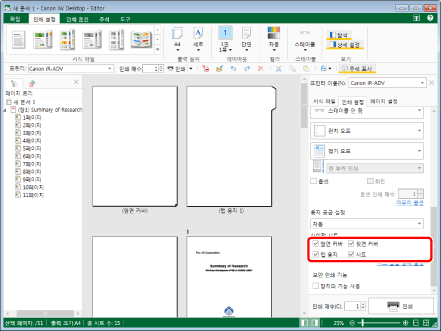
선택한 용지 종류에 따라 작업 창이 업데이트됩니다.
|
참고
|
|
세부사항 창이 표시되지 않으면 다음을 참조하십시오.
명령이 Desktop Editor의 리본 메뉴에 표시되지 않으면 다음을 참조하여 표시합니다.
또한 이 작업은 도구 모음의 도구 버튼들을 이용해 수행할 수도 있습니다. Desktop Editor의 도구 모음에 도구 버튼들이 표시되지 않는다면 아래의 방법에 따라 표시할 수 있습니다.
|
2.
세부사항 창의 [인쇄 설정] 탭에서 [삽입할 시트]의 [시트 삽입 상세 설정]를 클릭합니다.
리본 메뉴에서 삽입용()를 클릭하고 [시트 삽입 상세 설정]를 선택합니다.
)를 클릭하고 [시트 삽입 상세 설정]를 선택합니다.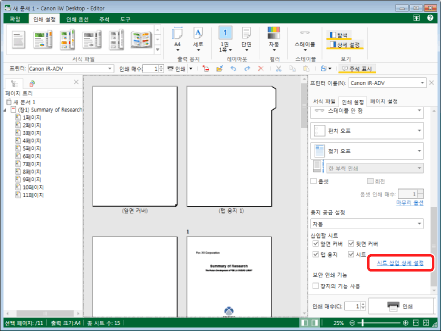
[삽입할 시트 설정] 대화 상자가 표시됩니다.
|
참고
|
|
명령이 Desktop Editor의 리본 메뉴에 표시되지 않는 경우, 아래의 방법에 따라 표시할 수 있습니다.
또한 이 작업은 도구 모음의 도구 버튼들을 이용해 수행할 수도 있습니다. Desktop Editor의 도구 모음에 도구 버튼들이 표시되지 않는다면 아래의 방법에 따라 표시할 수 있습니다.
|
3.
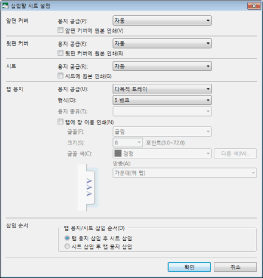
필요에 따라 삽입할 용지의 상세 설정을 지정합니다.
|
[앞면 커버]
|
커버 시트 설정
|
|
[용지 공급]
|
커버 시트의 용지 공급원을 설정합니다.
|
|
[앞면 커버에 원본 인쇄]
|
커버 시트에 인쇄할 때 선택합니다.
|
|
[뒷면 커버]
|
뒷면 커버 시트 설정
|
|
[용지 공급]
|
뒷면 커버 시트의 용지 공급원을 설정합니다.
|
|
[뒷면 커버에 원본 인쇄]
|
뒷면 커버 시트에 인쇄할 때 선택합니다.
|
|
[시트]
|
삽입된 시트 설정
|
|
[용지 공급]
|
삽입된 시트의 용지 공급원을 설정합니다.
|
|
[시트에 원본 인쇄]
|
삽입된 시트에서 인쇄할 때 선택합니다.
|
|
[탭 용지]
|
탭 용지 설정
|
|
[용지 공급]
|
탭 용지의 용지 공급원을 설정합니다.
|
|
[형식]
|
탭 용지에서 탭 영역 번호를 선택합니다.
|
|
[용지 종류]
|
탭 용지에서 사용할 시트 유형을 선택합니다.
|
|
[탭에 장 이름 인쇄]
|
색인 탭에 장 이름을 인쇄할 때 이 확인란을 선택합니다.
[용지 공급]에서 인서터 이외 용지 공급원을 선택합니다. 인서터에서 탭 용지를 급지하는 경우 색인 탭에 장 이름을 인쇄할 수 없습니다.
|
|
[글꼴]
|
색인 탭에서 인쇄에 사용할 글꼴을 선택합니다. 컴퓨터에 설치된 글꼴이 목록에 표시됩니다.
|
|
[크기]
|
색인 탭에서 인쇄에 사용할 글꼴 크기를 선택합니다. 글꼴 크기를 직접 입력할 수도 있습니다. 구성할 수 있는 글꼴 크기는 3.0 ~ 72.0포인트 사이입니다. 직접 입력할 경우 두 번째 소수점 이하의 숫자는 생략됩니다.
|
|
[글꼴 색]
|
색인 탭에서 인쇄에 사용할 글꼴 색을 선택합니다. 목록에 없는 색을 사용하려면 [다른 색]을 클릭합니다.
|
|
[다른 색]
|
이 버튼을 클릭하면 [컬러] 대화 상자가 표시됩니다. [컬러] 대화 상자에서 [글꼴 색]에 없는 색을 설정할 수 있습니다.
|
|
[맞춤]
|
색인 탭에서 인쇄할 때 텍스트를 정렬하는 방식을 선택합니다.
|
|
[삽입 순서]
|
시트를 삽입할 순서를 설정합니다.
|
|
[탭 용지/시트 삽입 순서]
|
[탭 용지 삽입 후 시트 삽입] 또는 [시트 삽입 후 탭 용지 삽입]을 선택합니다.
|
|
참고
|
|
[용지 공급]에서 사용할 수 있는 옵션은 [프린터]에서 선택한 프린터에 설치된 용지 공급원 유형에 따라 달라집니다.
사용할 수 있는 기능은 [용지 공급]에서 선택한 항목에 따라 다릅니다.
탭 용지의 탭에 장 이름을 인쇄하는 경우 PDF 문서로 내보낼 때 장 이름 또한 탭으로 내보내집니다.
양면 인쇄로 인쇄한 문서에 삽입된 탭 용지의 탭에 장 이름을 인쇄할 때, 장 이름이 색인 탭의 한쪽 면에만 인쇄됩니다 (그리고 PDF 문서로 내보낼 때 한쪽 면에만 내보내집니다).
|
4.
[확인]을 클릭합니다.