마스크(직사각형) 삽입
Desktop Editor를 이용해 텍스트 상자(테두리가 없는 채워진 직사각형)를 문서에 주석으로 삽입할 수 있습니다.
1.
리본 메뉴에서  (마스크(직사각형))를 클릭합니다.
(마스크(직사각형))를 클릭합니다.또는 세부사항 창에서  (마스크(직사각형))을 클릭합니다.
(마스크(직사각형))을 클릭합니다.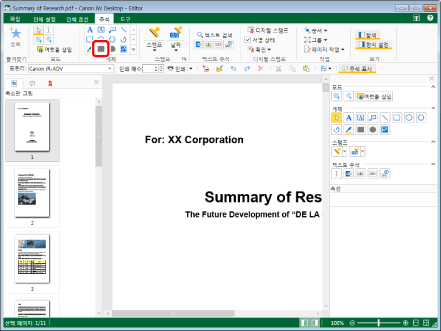
마스크(직사각형)의 속성이 세부사항 창에 표시됩니다.
|
참고
|
|
세부사항 창이 표시되지 않으면 다음을 참조하십시오.
또한 이 작업은 도구 모음의 도구 버튼들을 이용해 수행할 수도 있습니다. Desktop Editor의 도구 모음에 도구 버튼들이 표시되지 않는다면 아래의 방법에 따라 표시할 수 있습니다.
마스크(직사각형)를 여러 번 삽입하려면 세부사항 창에서
(마스크(직사각형))를 두 번 클릭합니다. 이 버튼을 두 번 클릭하면 선택하는 동안 마스크(직사각형)가 잠기며 여러 번 삽입할 수 있습니다.버튼 선택을 취소하려면 다음 작업 중 하나를 수행합니다.
세부사항 창에서 선택한 버튼을 다시 클릭합니다
세부사항 창에서 다른 버튼을 클릭합니다
리본 메뉴에서 명령을 클릭합니다
키보드에서 [Esc] 키를 누릅니다.
리본 메뉴에서
 (여럿을 삽입)을 클릭하여 주석을 계속 삽입할 수 있습니다. 자세한 내용은 다음을 참조하십시오. (여럿을 삽입)을 클릭하여 주석을 계속 삽입할 수 있습니다. 자세한 내용은 다음을 참조하십시오. |
2.
마스크의 속성을 구성합니다.

|
[도형 채우기]
|
 를 클릭하면 표시되는 목록에서 채우기에 사용할 색을 선택합니다. 목록에 없는 색을 사용하려면 [다른 색]을 선택합니다. 를 클릭하면 표시되는 목록에서 채우기에 사용할 색을 선택합니다. 목록에 없는 색을 사용하려면 [다른 색]을 선택합니다. |
|
참고
|
|
[다른 색]를 선택하면 [컬러] 대화 상자가 표시되어 [도형 채우기]에 표시되지 않은 색을 설정할 수 있습니다.
또한 다음의 명령으로 주석의 속성을 설정할 수도 있습니다.
 (채우기) (채우기)명령이 Desktop Editor의 리본 메뉴에 표시되지 않는 경우, 아래의 방법에 따라 표시할 수 있습니다.
또한 이 작업은 도구 모음의 도구 버튼들을 이용해 수행할 수도 있습니다. Desktop Editor의 도구 모음에 도구 버튼들이 표시되지 않는다면 아래의 방법에 따라 표시할 수 있습니다.
|
3.
마우스 포인터를 작업 창으로 이동합니다.
마우스 포인터 모양이  로 바뀝니다.
로 바뀝니다.|
참고
|
|
삽입을 취소하고 마우스 포인터를 원래 모양으로 되돌리려면 다음 작업 중 하나를 수행합니다.
리본 메뉴에서
 (개체 선택)를 클릭합니다. (개체 선택)를 클릭합니다.리본 메뉴에서 선택한 명령을 다시 클릭합니다
세부사항 창에서
 (개체 선택)을 클릭합니다. (개체 선택)을 클릭합니다.세부사항 창에서 선택한 버튼을 다시 클릭합니다
키보드에서 [Esc] 키를 누릅니다.
|
4.
마스크의 시작 꼭지점에서 끝 꼭지점으로 마우스 포인터를 끕니다.
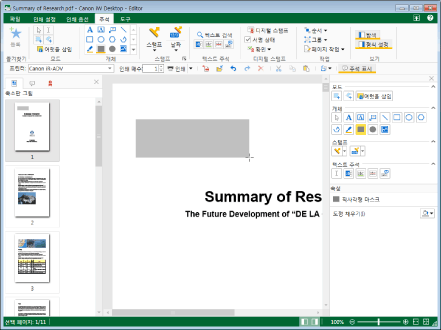
|
참고
|
|
키보드의 [Shift] 키를 누른 상태로 마우스를 끌면 정사각형 마스크를 삽입할 수 있습니다.
|
5.
삽입한 마스크의 바깥쪽 작업 창을 클릭하여 마스크 선택을 취소합니다.