날짜 스탬프 삽입
Desktop Editor를 이용해 문서에 날짜 정보를 주석으로 삽입할 수 있습니다.
1.
리본 메뉴에서  (날짜)의
(날짜)의  를 클릭하고 삽입할 날짜 스탬프를 선택합니다.
(날짜)의 를 클릭하고 삽입할 날짜 스탬프를 선택합니다.또는 세부사항 창에서  (날짜 스탬프)의
  를 클릭하고 삽입할 날짜 스탬프를 선택합니다.
(날짜 스탬프)의 를 클릭하고 삽입할 날짜 스탬프를 선택합니다.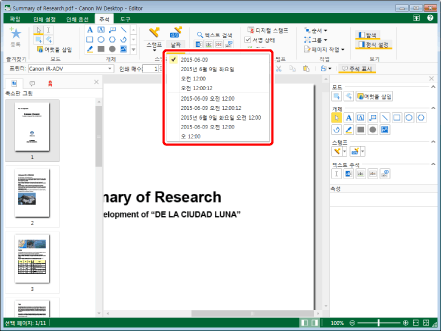
선택한 날짜 스탬프의 미리보기와 속성이 세부사항 창에 표시됩니다.
|
참고
|
|
날짜 스탬프 형식은 컴퓨터의 설정에 따라 다릅니다.
다음 작업 중 하나를 수행하여 마지막으로 사용한 날짜 스탬프를 선택할 수 있습니다.
리본 메뉴에서
(날짜)의  를 클릭합니다. 를 클릭합니다. 세부사항 창에서
(날짜 스탬프)의  을 클릭합니다. 을 클릭합니다.세부사항 창이 표시되지 않으면 다음을 참조하십시오.
또한 이 작업은 도구 모음의 도구 버튼들을 이용해 수행할 수도 있습니다. Desktop Editor의 도구 모음에 도구 버튼들이 표시되지 않는다면 아래의 방법에 따라 표시할 수 있습니다.
날짜 스탬프를 여러 번 삽입하려면 세부사항 창에서
(날짜 스탬프)의 를 두 번 클릭합니다. 이 버튼을 두 번 클릭하면 선택하는 동안 날짜 스탬프가 잠기며 여러 번 삽입할 수 있습니다.버튼 선택을 취소하려면 다음 작업 중 하나를 수행합니다.
세부사항 창에서
 (날짜 스탬프)의 (날짜 스탬프)의  을 클릭합니다. 을 클릭합니다.세부사항 창에서 다른 버튼을 클릭합니다
리본 메뉴에서 명령을 클릭합니다
키보드에서 [Esc] 키를 누릅니다.
리본 메뉴에서
 (여럿을 삽입)을 클릭하여 스탬프를 계속 삽입할 수 있습니다. 자세한 내용은 다음을 참조하십시오. (여럿을 삽입)을 클릭하여 스탬프를 계속 삽입할 수 있습니다. 자세한 내용은 다음을 참조하십시오. |
2.
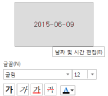
날짜 스탬프의 속성을 구성합니다.
|
[날짜 및 시간 편집]
|
클릭하면 [날짜 및 시간 편집] 대화 상자가 표시됩니다. [날짜 및 시간 편집] 대화 상자에서 날짜 표시 형식을 편집할 수 있습니다. 자세한 내용은 다음을 참조하십시오.
|
|
[글꼴]
|
날짜 스탬프의 글꼴을 구성합니다.
|
|
[글꼴]
|
 를 클릭하면 표시되는 목록에서 사용할 글꼴을 선택합니다. 컴퓨터에 설치된 글꼴이 목록에 표시됩니다. 를 클릭하면 표시되는 목록에서 사용할 글꼴을 선택합니다. 컴퓨터에 설치된 글꼴이 목록에 표시됩니다. |
|
[글꼴 크기]
|
를 클릭하면 표시되는 목록에서 사용할 글꼴 크기를 선택합니다. 또한 글꼴 크기를 직접 입력할 수도 있습니다. 구성할 수 있는 글꼴 크기는 3.0 ~ 72.0 포인트 사이입니다. 직접 입력할 경우 첫 번째 소수점까지 입력할 수 있습니다. |
|
[굵게]
|
문자열을 굵게 표시합니다.
|
|
[기울임꼴]
|
문자열을 기울게 표시합니다.
|
|
[밑줄]
|
문자열에 밑줄을 표시합니다.
|
|
[취소선]
|
문자열에 취소선을 추가합니다.
|
|
[글꼴 색]
|
 를 클릭하면 표시되는 목록에서 사용할 스탬프 색을 선택합니다. 목록에 없는 색을 사용하려면 [다른 색]을 선택합니다. 를 클릭하면 표시되는 목록에서 사용할 스탬프 색을 선택합니다. 목록에 없는 색을 사용하려면 [다른 색]을 선택합니다. |
|
참고
|
|
현재 설정은 속성의 맨 위쪽에 미리 보기로 표시됩니다.
[글꼴 색]에서 [다른 색]를 선택하면 [컬러] 대화 상자가 표시되어 [글꼴 색]에 표시되지 않은 색을 설정할 수 있습니다.
또한 다음의 명령으로 주석의 속성을 설정할 수도 있습니다.
 (날짜/시간 편집) (날짜/시간 편집) (글꼴) (글꼴) (글꼴 크기) (글꼴 크기) (굵게) (굵게) (기울임꼴) (기울임꼴) (밑줄) (밑줄) (취소선) (취소선) (글꼴 색) (글꼴 색)명령이 Desktop Editor의 리본 메뉴에 표시되지 않는 경우, 아래의 방법에 따라 표시할 수 있습니다.
또한 이 작업은 도구 모음의 도구 버튼들을 이용해 수행할 수도 있습니다. Desktop Editor의 도구 모음에 도구 버튼들이 표시되지 않는다면 아래의 방법에 따라 표시할 수 있습니다.
|
3.
마우스 포인터를 작업 창으로 이동합니다.
마우스 포인터 모양이  모양으로 바뀐 다음 선택한 날짜 스탬프의 미리 보기가 표시됩니다.
모양으로 바뀐 다음 선택한 날짜 스탬프의 미리 보기가 표시됩니다.|
참고
|
|
삽입을 취소하고 마우스 포인터를 원래 모양으로 되돌리려면 다음 작업 중 하나를 수행합니다.
리본 메뉴에서
 (개체 선택)를 클릭합니다. (개체 선택)를 클릭합니다.리본 메뉴에서
 (날짜)의 (날짜)의  를 클릭합니다. 를 클릭합니다.세부사항 창에서
 (개체 선택)을 클릭합니다. (개체 선택)을 클릭합니다.세부사항 창에서
(날짜 스탬프)의 를 클릭합니다.키보드에서 [Esc] 키를 누릅니다.
|
4.
날짜 스탬프를 삽입할 위치의 미리 보기를 설정한 다음 클릭합니다.
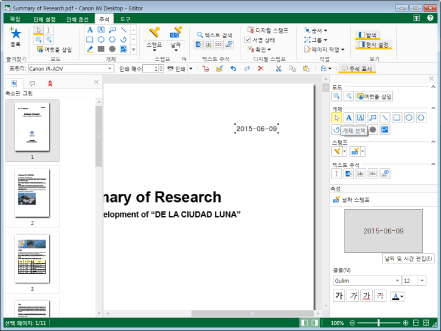
스탬프가 삽입됩니다.
|
참고
|
|
삽입되는 날짜 스탬프의 크기를 조정하려면 세부사항 창의 글꼴 크기를 변경합니다.
날짜 스탬프의 가장자리가 페이지의 가장자리를 벗어나는 경우, 페이지 안에 맞춰지도록 날짜 스탬프의 위치가 자동으로 이동합니다.
|
5.
삽입한 스탬프의 바깥쪽 작업 창을 클릭하여 스탬프 선택을 취소합니다.
|
참고
|
|
삽입한 스탬프를 변경하려면 삽입한 스탬프를 선택하고 세부사항 창에서 속성을 변경합니다.
|