주석의 겹침 순서 변경
Desktop Editor를 사용하여 스탬프 및 텍스트 등의 주석을 삽입하거나 이동할 경우 이들 주석은 서로 겹쳐질 수 있습니다. 필요한 경우 겹친 순서를 변경할 수 있습니다.
1.
리본 메뉴에서  (개체 선택)를 클릭합니다.
(개체 선택)를 클릭합니다.또는 아래 단계 중 하나를 따릅니다.
리본 메뉴에서  (텍스트 선택)를 클릭합니다.
(텍스트 선택)를 클릭합니다.세부사항 창에서  (개체 선택)을 클릭합니다.
(개체 선택)을 클릭합니다.세부사항 창에서  (텍스트 선택)을 클릭합니다.
(텍스트 선택)을 클릭합니다.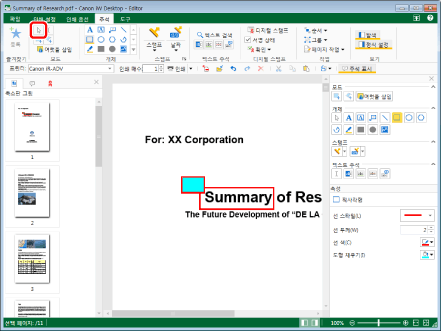
|
참고
|
|
세부사항 창이 표시되지 않으면 다음을 참조하십시오.
또한 이 작업은 도구 모음의 도구 버튼들을 이용해 수행할 수도 있습니다. Desktop Editor의 도구 모음에 도구 버튼들이 표시되지 않는다면 아래의 방법에 따라 표시할 수 있습니다.
그룹에서 주석의 겹친 순서를 변경하려면 그룹을 선택하고 겹친 순서를 변경할 주석을 클릭합니다. 그룹에서 주석을 선택하는 방법에 대한 자세한 내용은 다음을 참조하십시오.
|
2.
작업 창에서 겹침 순서를 변경할 주석으로 마우스 포인터를 이동하고, 마우스 포인터 모양이  로 변경되면 필드를 클릭합니다.
로 변경되면 필드를 클릭합니다.또는 마우스 포인터 선택 직사각형을 끌어 겹친 순서를 변경할 주석을 둘러쌉니다.
|
참고
|
|
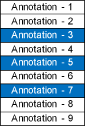
다음 키 중 하나를 누른 상태로 클릭하면 주석을 연속으로 선택할 수 있습니다.
키보드의 [Shift] 키
키보드의 [Ctrl] 키
키보드의 [Tab] 키를 연속으로 누르면 원하는 주석을 선택할 수 있습니다.
|
3.
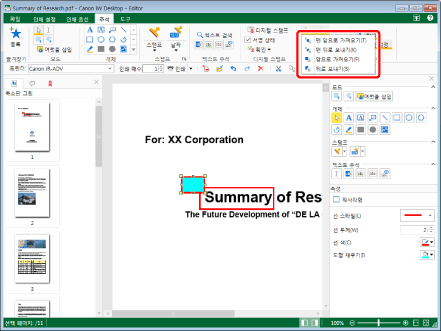
리본 메뉴에서  (순서)를 클릭하고 겹침 순서를 선택합니다.
(순서)를 클릭하고 겹침 순서를 선택합니다.또는 [순서]에서 겹침 순서를 오른쪽 클릭하여 선택합니다.
[맨 앞으로 가져오기]: 선택한 주석을 맨 앞으로 가져옵니다.
[맨 뒤로 보내기]: 선택한 주석을 맨 뒤로 가져옵니다.
[앞으로 가져오기]: 선택한 주석을 현재 위치에서 한 단계 앞으로 가져옵니다.
[뒤로 보내기]: 선택한 주석을 현재 위치에서 한 단계 뒤로 가져옵니다.
|
참고
|
||||||||
|
또한 다음의 명령으로 주석의 겹침 순서를 변경할 수 있습니다.
 (맨 앞으로 가져오기) (맨 앞으로 가져오기) (맨 뒤로 보내기) (맨 뒤로 보내기) (앞으로 가져오기) (앞으로 가져오기) (뒤로 보내기) (뒤로 보내기)명령이 Desktop Editor의 리본 메뉴에 표시되지 않는 경우, 아래의 방법에 따라 표시할 수 있습니다.
또한 이 작업은 도구 모음의 도구 버튼들을 이용해 수행할 수도 있습니다. Desktop Editor의 도구 모음에 도구 버튼들이 표시되지 않는다면 아래의 방법에 따라 표시할 수 있습니다.
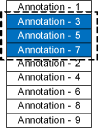
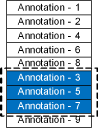
여러 주석을 선택할 경우 이러한 주석 간의 겹침 순서를 변경할 수 없습니다.
그룹별로 겹침 순서를 변경하면 그룹 내 모든 주석이 변경되어 해당 순서가 다른 주석에 대해 앞/뒤가 됩니다. 그룹화된 주석을 맨 앞으로 이동하면 그룹의 첫 번째 주석이 이동 기준으로 사용되어 그룹 내 주석이 연속으로 나옵니다. 마찬가지로 그룹화된 주석을 순서 맨 끝으로 이동하면 그룹의 마지막 주석이 이동 기준으로 사용됩니다.
|
4.
변경한 주석의 바깥쪽 작업 창을 클릭하여 주석 선택을 취소합니다.
|
참고
|
|
다른 응용 프로그램에 다음 PDF 문서가 표시된 경우 Desktop Editor 의 겹침 순서에 관계없이 주석 앞에 디지털 스탬프가 표시될 수 있습니다.
디지털 스탬프가 삽입된 IWB 문서를 PDF 형식으로 내보낸 경우
디지털 스탬프를 덮어 쓴 PDF 문서
|