Quick Printing Tool로 인쇄
문서/폴더를 Quick Printing Tool로 끌어서 놓아 인쇄할 수 있습니다. 여러 문서를 동시에 인쇄할 수 있습니다.
|
참고
|
|
인쇄 시 Desktop Editor에 등록된 인쇄 서식 파일을 사용할 수도 있습니다. 인쇄 서식 파일에는 기본적으로 등록된 자주 사용되는 인쇄 설정과 사용자가 추가하는 사용자 정의 인쇄 설정이 포함됩니다. 인쇄 서식 파일에 대한 자세한 내용은 다음을 참조하십시오.
Quick Printing Tool에서 메일 병합 데이터로 설정된 IWB 문서를 인쇄할 경우 문서가 정상적으로 인쇄됩니다. 메일 병합 인쇄를 수행하려면 다음을 참조하십시오.
|
1.
문서/폴더를 Quick Printing Tool로 끌어서 놓습니다.
팝업 메뉴가 표시됩니다.

|
참고
|
|
마우스를 끌면서 키보드의 [T] 키를 누르면 Quick Printing Tool이 앞에 표시되고 키보드의 [N] 키를 누르면 마우서 커서 근처에 표시됩니다. 또한 할당된 키를 변경할 수 있습니다. 자세한 내용은 다음을 참조하십시오.
|
2.
끌어온 문서/폴더를 [인쇄]에 놓습니다.
현재 마우스 커서가 있는 메뉴가 노란색으로 강조 표시됩니다.
여러 문서 또는 폴더를 끌어서 놓으면 [여러 문서 순서 설정] 대화 상자가 표시됩니다. 이 경우 3단계로 이동합니다. 하나의 문서를 선택한 경우 5단계로 이동합니다.
|
참고
|
|
문서 또는 폴더를 오른쪽 클릭하여 선택하고 인쇄로 끌어서 놓으면 다음 메뉴가 표시됩니다.
[여러 문서 순서 설정]: [여러 문서 순서 설정] 대화 상자가 표시됩니다.
[취소]: 인쇄가 취소됩니다.
|
3.
[문서 처리 순서]에서 문서를 선택하고 또는
또는  를 클릭하여 문서를 인쇄할 순서를 지정합니다.
또는 를 클릭하여 문서를 인쇄할 순서를 지정합니다.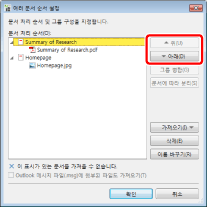
[여러 문서 순서 설정] 대화 상자에 대한 자세한 내용은 다음을 참조하십시오.
4.
[확인]을 클릭합니다.
[인쇄] 대화 상자가 표시됩니다.
5.
[인쇄 매수] 인쇄 매수를 지정합니다.

6.
인쇄 시 주석을 포함하려면 [주석 인쇄] 확인란을 선택합니다.

|
참고
|
|
Desktop Editor 이외 다른 프로그램으로 추가된 주석은 [주석 인쇄] 확인란의 선택 여부에 관계없이 주석 유형에 따라 인쇄할 수 있습니다.
|
7.
사용할 인쇄 서식 파일을 선택합니다.
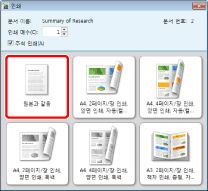
인쇄 서식 파일 버튼을 누르면 인쇄가 시작됩니다.
|
참고
|
|
인쇄 작업 상태에 대한 자세한 내용은 다음을 참조하십시오.
문서를 만드는 데 사용된 응용 프로그램의 [인쇄 중] 대화 상자나 [인쇄] 대화 상자가 표시될 수 있습니다. 이 경우 출력 프린터로 [Desktop Document Writer]를 선택하여 인쇄합니다.
|