Impostazione delle informazioni utente per AMS Printer Driver Add-in
Impostare le informazioni utente per AMS Printer Driver Add-in installato e recuperare le informazioni di restrizione di stampa.
|
NOTA
|
|
Per informazioni dettagliate sul funzionamento di AMS Printer Driver Add-in, consultare la Guida del AMS Printer Driver Add-in.
Se l'utente correntemente collegato imposta le informazioni utente in una pagina [AMS], le informazioni specificate vengono applicate a tutti i componenti aggiuntivi AMS Printer Driver Add-in che l'utente utilizza su quel computer.
|
1.
Accedere al computer su cui è installato AMS Printer Driver Add-in.
2.
Visualizzare le proprietà della stampante che utilizza il driver della stampante per il quale è stato installato AMS Printer Driver Add-in.
Per Windows Server 2003:
Selezionare [Start] - [Stampanti e fax].
Fare clic con il pulsante destro del mouse sull'icona della stampante e selezionare [Proprietà].
Per Windows Vista/Windows Server 2008:
Selezionare [Start] - [Pannello di controllo] - [Hardware e suoni] - [Stampanti].
Fare clic con il pulsante destro del mouse sull'icona della stampante e selezionare [Proprietà].
Per Windows Server 2008 R2:
Selezionare [Start] - [Pannello di controllo] - [Hardware] - [Dispositivi e stampanti].
Fare clic con il pulsante destro del mouse sull'icona della stampante e selezionare [Proprietà].
Per Windows 7:
Selezionare [Start] - [Pannello di controllo] - [Hardware e suoni] - [Dispositivi e stampanti].
Fare clic con il pulsante destro del mouse sull'icona della stampante e selezionare [Proprietà stampante].
Per Windows 8/Windows Server 2012:
Passare al desktop e visualizzare il promemoria sul lato destro dello schermo.
Selezionare [Impostazioni] - [Pannello di controllo] - [Visualizza dispositivi e stampanti].
Fare clic con il pulsante destro del mouse sull'icona della stampante e selezionare [Proprietà stampante].
3.
Fare clic sulla scheda [AMS].
4.
Fare clic su [Nome utente/password].
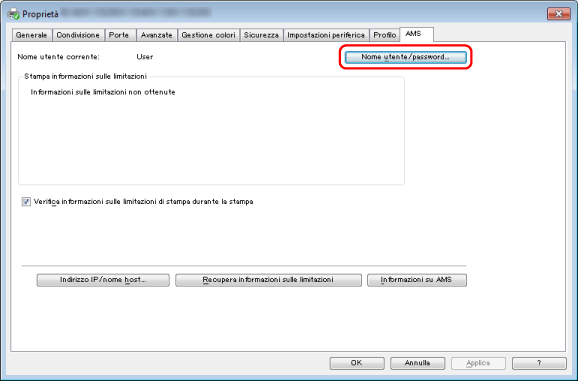
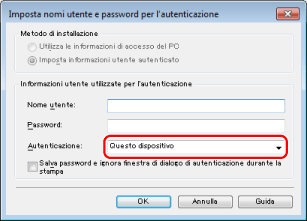
Viene visualizzata la finestra di dialogo [Imposta nomi utente e password per l'autenticazione].
5.
Accertarsi che sia selezionato [Questo dispositivo] in [Autenticazione] → specificare [Nome utente] e [Password].
Contattare l'amministratore incaricato delle restrizioni di utilizzo per le informazioni utente da utilizzare per l'autenticazione.
|
NOTA
|
|
Se si seleziona [Salva password e ignora finestra di dialogo di autenticazione durante la stampa], è possibile stampare senza immettere alcuna password. Tuttavia, si consiglia di impostare l'immissione della password a ogni stampa per una maggiore sicurezza. [Salva password e ignora finestra di dialogo di autenticazione durante la stampa] viene abilitato selezionando [Salvare informazioni di autenticazione utente] in [Gestione driver stampante] quando vengono specificate le preferenze delle periferiche. Per ulteriori informazioni, consultare "Specifica delle preferenze delle periferiche".
Quando si stampa dall'applicazione Windows Store in Windows 8/Server 2012 e sono configurate impostazioni che richiedono l'immissione di una password per la stampa, viene visualizzato il messaggio "La stampante richiede il tuo intervento. Passa al desktop per risolvere il problema.". In questo caso, passare al desktop e seguire le istruzioni riportate nella finestra di dialogo visualizzata.
Si noti che il messaggio sarà visualizzato solo per un determinato periodo di tempo, ma la stampa non inizierà fino a che non si sarà ritornati al desktop e non si saranno eseguite le operazioni riportate nella finestra dialogo. |
6.
Fare clic su [OK].
Le informazioni sulle restrizioni di stampa vengono recuperate.
|
IMPORTANTE
|
|
Per recuperare le informazioni sulle restrizioni di stampa (informazioni sui ruoli, ecc.), le informazioni devono essere registrate sulla periferica. Per ulteriori informazioni, vedere "Configurazione di Access Management System" o "Esempio di utilizzo con autenticazione della stampante locale".
Per modificare l'indirizzo IP o il nome host della periferica specificato al momento dell'installazione di AMS Printer Driver Add-in, fare clic su [Indirizzo IP/nome host].
|
|
NOTA
|
|
Selezionando [Verifica informazioni sulle limitazioni di stampa durante la stampa] nella pagina [AMS], la finestra di dialogo [Conferma delle limitazioni di stampa] viene visualizzata a ogni stampa, permettendo all'utente di controllare le informazioni sulle restrizioni di stampa.
Quando si stampa dall'applicazione Windows Store in Windows 8/Server 2012 e sono configurate impostazioni che richiedono di confermare le restrizioni per la stampa, viene visualizzato il messaggio "La stampante richiede il tuo intervento. Passa al desktop per risolvere il problema.". In questo caso, passare al desktop e seguire le istruzioni riportate nella finestra di dialogo visualizzata.
Si noti che il messaggio sarà visualizzato solo per un determinato periodo di tempo, ma la stampa non inizierà fino a che non si sarà ritornati al desktop e non si saranno eseguite le operazioni riportate nella finestra dialogo. |
7.
Fare clic su [OK] per chiudere la finestra di dialogo.
|
IMPORTANTE
|
|
Se le informazioni sulle restrizioni di stampa registrate sulla periferica sono cambiate, fare clic su [Recupera informazioni sulle limitazioni] nella pagina [AMS] per recuperare le informazioni sulle restrizioni di stampa più aggiornate. Se le informazioni sulle restrizioni di stampa registrate sulla periferica e quelle contenute nel AMS Printer Driver Add-in sono diverse, si verificherà un errore. Prestare attenzione, poiché i documenti per i quali la stampa è consentita una sola volta non potranno più essere stampati.
|