Login-Displays
Wenn die Default Authentication als Login Service definiert ist, gibt es zwei Typen von Login-Displays.
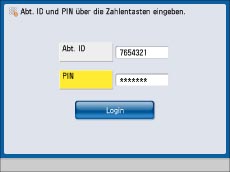
Sensordisplay
Sie müssen [Verwaltung per Abteilungs ID] aktivieren und alle Funktionen in [Funktionen beschränken] aktivieren, um die Anwenderauthentisierung auszuführen. Geben Sie zum Anmelden am System eine Abteilungs-ID/PIN oder die Systemmanager-ID/PIN ein.
Webbrowser
Es gibt zwei Methoden, um sich über einen Webbrowser anzumelden.
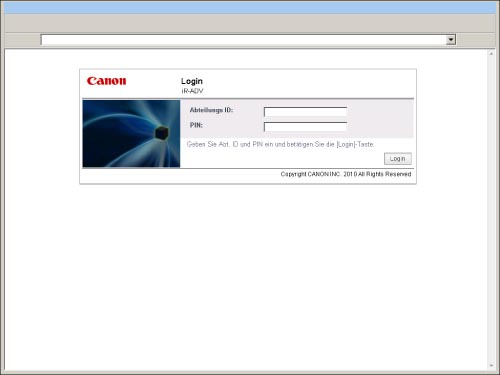
Wenn [Verwaltung per Abteilungs ID] aktiviert ist:
Geben Sie zum Anmelden am Remote UI oder an einer MEAP-Anwendung (einschließlich Login-Anwendungen) eine Abteilungs ID/PIN oder die ID Systemmanager/System PIN ein.
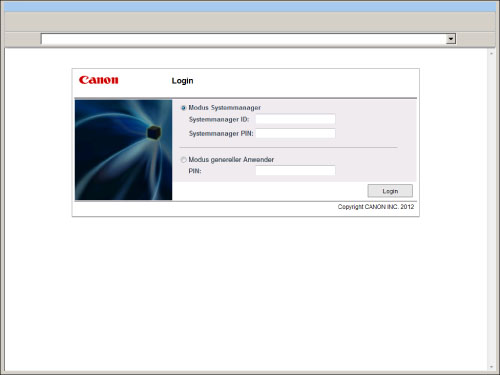
Wenn [Verwaltung per Abteilungs ID] deaktiviert ist und Einstellungen für den Systemmanager definiert sind:
Wählen Sie [Modus Systemmanager] und geben Sie zum Anmelden am Remote UI oder an einer MEAP-Anwendung (einschließlich Login-Anwendungen) die Systemmanager-ID/ Systemmanager-PIN ein, und klicken Sie auf [Login].
Als allgemeiner Anwender wählen Sie [Modus genereller Anwender] und geben die PIN ein. Klicken Sie dann zum Anmelden auf [Login].
|
HINWEIS
|
|
Wenn Sie [Zulassen] für [Zugang durch generellen Anwender] festlegen, können Sie [Modus genereller Anwender] wählen. (Vgl. Abschnitt "Remote UI".)
Wenn [Verwaltung per Abteilungs ID] deaktiviert ist, wird kein Login-Display angezeigt, und die Anwenderauthentisierung wird nicht durchgeführt.
Möglicherweise können sich allgemeine Anwender bei einigen MEAP-Anwendungen nicht anmelden.
|