Impresión a doble cara
Este modo permite imprimir dos páginas consecutivas en ambas caras de una hoja de papel de un archivo guardado.
Como ejemplo sirve el procedimiento para imprimir archivos JPEG y TIFF guardados en dispositivos de memoria que se explica en esta sección.
1.
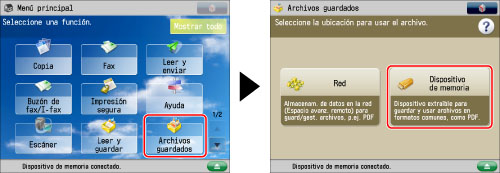
Pulse [Archivos guardados] → [Dispositivo de memoria].
2.
Seleccione el dispositivo de memoria que desee → seleccione la ubicación en la que está guardada el archivo que desee imprimir.

3.
Seleccione el archivo que desee → pulse [Imprimir].

Si selecciona un archivo PDF o XPS, vaya al paso 5.
4.
Seleccione el tamaño del papel → pulse [Aceptar].
5.
Pulse [Impresión a doble cara].
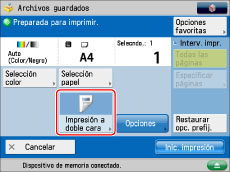
Para cambiar el origen del papel, consulte "Selección de papel".
6.
Seleccione el tipo de acabado → pulse [Aceptar].
|
[Borde largo]:
|
Utiliza el borde largo del papel como posición de encuadernación para el reverso y el anverso.
|
|
[Borde corto]:
|
Utiliza el borde corto del papel como posición de encuadernación para el reverso y el anverso.
|
7.
Pulse [Inic. impresión].
|
IMPORTANTE
|
|
Para información acerca de los modos que no se pueden establecer conjuntamente con este modo, consulte "Combinaciones de funciones no disponibles".
Según el tipo de papel, es posible que no se pueda imprimir.
|
|
NOTA
|
|
El papel de impresión utilizado para hacer impresiones a doble cara debe cumplir las siguientes especificaciones:
Tamaño del papel: A4 o A5 (los sobres no pueden utilizarse para impresión a doble cara)
Gramaje del papel: 60 a 163 g/m2
Si hay un número impar de páginas en el archivo, el reverso de la última página queda en blanco. (El contador del equipo no cuenta como impresión la página en blanco.)
Si selecciona un archivo PDF junto con el modo Selección auto papel y las páginas que desea imprimir tienen diferentes tamaños, las páginas se imprimen como copias a una cara en el papel del tamaño adecuado. Si desea que estas páginas se impriman como documentos a doble cara, seleccione antes el tamaño de papel correcto.
|