Inclusión de una portada
Puede añadir una portada a los faxes que vaya a enviar.
1.
Seleccione [Imprimir] en el menú [Archivo] de la aplicación.
2.
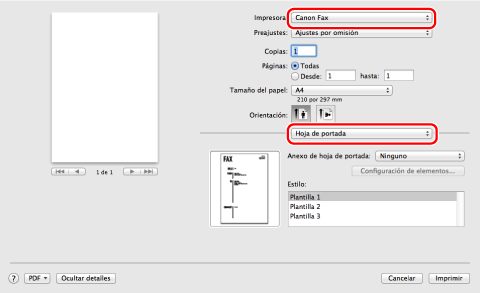
Seleccione su fax → seleccione [Hoja de portada].
3.
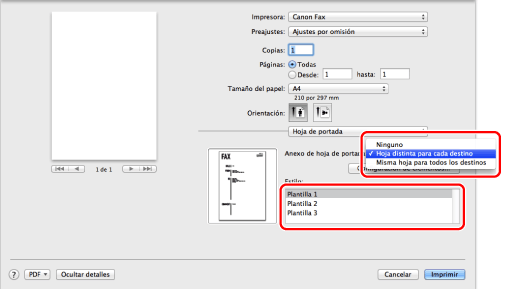
Seleccione una opción para añadir la portada en [Inclusión de portada] → seleccione una plantilla de portadas en [Estilo].
4.
Si desea especificar los elementos que se incluirán en la portada, haga clic en [Configuración de elemento].
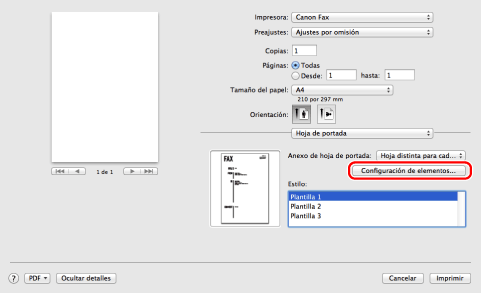
Si no desea especificarlos, vaya al paso 9.
5.
Si desea añadir una nota de atención, seleccione [Insertar nota de atención] → seleccione una etiqueta.
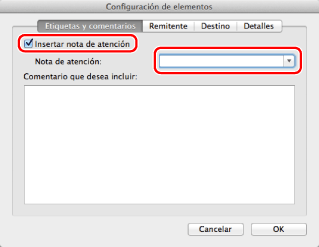
También puede introducir una etiqueta personalizada en lugar de una predefinida.
Introduzca cualquier otra información que considere necesaria en [Comentario a incluir].
6.
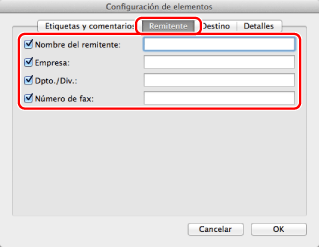
Haga clic en [Remitente] → seleccione los elementos relativos al remitente que desea imprimir en la portada → introduzca la información.
7.
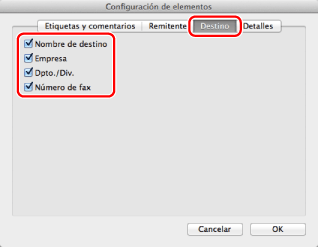
Haga clic en [Destino] → seleccione los elementos relativos al destino que desea imprimir en la portada.
|
NOTA
|
|
La información del destino especificada en la libreta de direcciones se imprime de forma automática en la portada.
|
8.
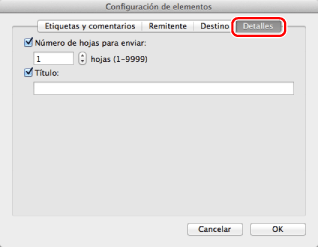
Si desea incluir también el número de páginas o un título, haga clic en [Detalles] → elemento pertinente, e introduzca el contenido que desee.
|
NOTA
|
|
El número de páginas enviadas no se calcula automáticamente. En la portada se mostrará el número de páginas que introduzca en esta pestaña.
|
9.
Haga clic en [Imprimir].
La portada especificada se anexa al fax cuando se envía.
|
NOTA
|
|
El número máximo de destinos a los que puede enviar un fax varía en función de si se añade una portada al fax o no. Para obtener información detallada, consulte el archivo Léame.
La información mostrada puede variar en función del sistema operativo y de la versión del controlador de fax que utilice.
|