컬러 모드 전환
인쇄에 사용할 컬러 모드를 설정할 수 있습니다.
예를 들면 이 절에서는 메모리 미디어에 저장되어 있는 JPEG 및 TIFF 파일에 대한 인쇄 절차를 설명합니다.
자동 (컬러/흑백)
자동 (컬러/흑백) 모드를 선택하면 기기는 파일이 컬러 또는 흑백인지를 자동으로 인식합니다. 컬러 파일이 컬러 모드로 인쇄되는 반면, 흑백 파일은 흑백 모드로 복사됩니다.
흑백
흑백 모드는 파일의 컬러 또는 흑백 여부와 상관 없이 항상 흑백으로 인쇄합니다.
1.
[저장파일 이용] → [메모리 미디어]를 누릅니다.
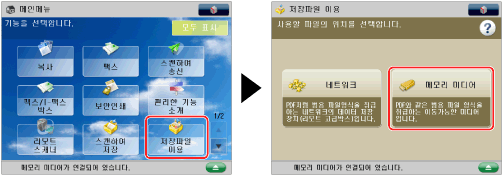
2.
원하는 메모리 미디어를 선택하고 → 인쇄할 파일이 저장되어 있는 위치를 선택합니다.
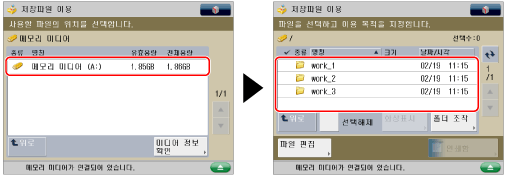
3.
원하는 파일을 선택하고 → [인쇄함]을 누릅니다.
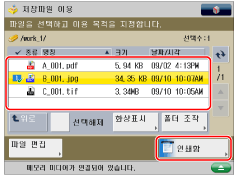
PDF 또는 XPS 파일을 선택할 경우 5단계로 이동합니다.
4.
용지 크기를 선택하고 → [확인]을 누릅니다.
5.
[컬러 선택]을 누르고 → 컬러 모드를 선택한 후 → [확인]을 누릅니다.
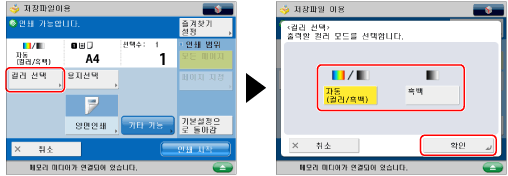
급지 위치를 변경하려면 "용지 선택."을 참고하십시오.
|
중요
|
|
이 모드와 함께 설정할 수 없는 모드에 대한 자세한 내용은 "사용할 수 없는 기능 조합."을 참고하십시오.
|
|
참고
|
|
기본 설정은 '자동 (컬러/흑백)'입니다.
흑백 인쇄 후에 컬러 인쇄가 수행될 경우 기기가 컬러 인쇄를 준비 중이라는 메시지가 나타날 수도 있습니다. 이 경우에는 메시지가 사라질 때까지 잠시 기다리십시오. 메시지가 사라지면 컬러 인쇄가 시작됩니다.
[기본설정 변경]에서 컬러 모드를 저장할 수 있습니다. (See "복사 기능에 대한 기본 설정 변경/초기화.")
흑백 파일을 '자동 (컬러/흑백)' 모드로 인쇄하는 경우 해당 파일은 컬러 인쇄로 카운트됩니다.
|