날짜 인쇄
이 모드를 사용하면 복사본에 날짜를 인쇄할 수 있습니다.
1.
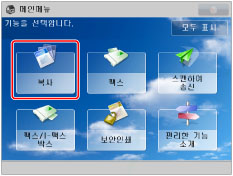
[복사]를 누릅니다.
2.
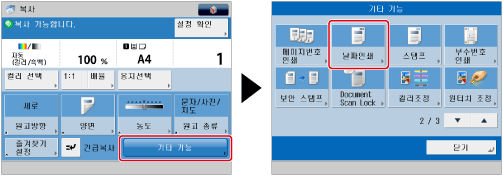
[기타 기능] → [날짜인쇄]를 누릅니다.
3.
이미지 방향과 위치를 설정하고 → [다음화면]을 누릅니다.
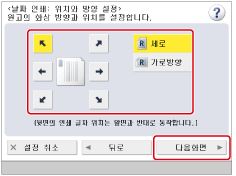
원고의 방향 종류는 다음과 같습니다.
|
[세로]
세로는 수직 방향의 원고를 나타냅니다.
보다 짧은 모서리가 원고 상단과 하단에 위치합니다. |
 |
|
[가로방향]
가로는 수평 방향의 원고를 나타냅니다.
보다 짧은 모서리가 원고 우측과 좌측에 위치합니다. |
 |
|
참고
|
|
[페이지번호 인쇄], [부수번호 인쇄], [날짜인쇄] 또는 [스탬프] 중 2가지를 설정하여 동일한 위치에서 인쇄한 경우
 (시작)을 누르면 확인 메시지가 나타납니다. (시작)을 누르면 확인 메시지가 나타납니다. |
4.
날짜에 대한 인쇄 설정을 지정합니다.
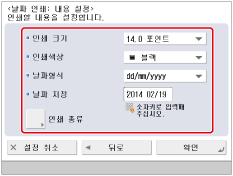
<인쇄 크기> 드롭다운 리스트에서 날짜의 크기를 선택합니다.
<인쇄색상> 드롭다운 리스트에서 날짜의 색상을 선택합니다.
<날짜형식>의 드롭다운 리스트에서 날짜 형식을 선택하십시오.
 -
-  (숫자 키)를 사용하여 원하는 날짜를 입력합니다.
|
참고
|
|
설정한 데이터가 없을 경우 [날짜/시각 설정]에서 설정한 데이터가 인쇄됩니다. 날짜와 시각 설정이 맞는지 확인하십시오. (See "현재 날짜 및 시각.")
|
[인쇄 종류]를 누릅니다.
인쇄 종류를 선택하고 → [확인]을 누릅니다.
[투명]을 선택한 경우 [연하게] 또는 [진하게]를 눌러 하프톤 농도를 조정합니다.
5.
[확인] → [닫기]를 누릅니다.
|
중요
|
|
이 모드와 함께 설정할 수 없는 모드에 대한 자세한 내용은 "사용할 수 없는 기능 조합."을 참고하십시오.
원고 내용 및 설정 조합에 따라 인쇄 성능이 최적 상태가 아닐 수도 있습니다.
|
|
참고
|
|
날짜의 위치를 조정할 수도 있습니다. (See "페이지 번호 및 스탬프에 대한 사용자 지정 문자 등록/편집/삭제.")
|