명함을 스캔하여 주소 레이블 작성
OCR(텍스트 검색 가능) 기능을 사용하여 스캔하려면 명함을 텍스트 검색 가능한 PDF 또는 XPS 파일로 변환할 수 있습니다. 검색 가능 PDF 모드는 다양한 환경에서 유용합니다. 이 절에서는 Microsoft Word 2003의 [편지 병합] 기능을 사용하여 주소 레이블을 작성하는 방법에 대해 설명합니다.
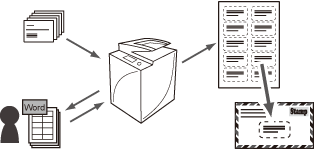
검색 가능 PDF 또는 XPS 모드의 이점
검색 가능 PDF 또는 XPS 모드를 사용하면 OCR(광학 문자 인식)을 수행하여 스캔한 이미지의 텍스트로 인식할 수 있는 데이터를 추출한 후 해당 데이터를 투명 텍스트 계층으로 추가하여 검색 가능한 PDF 또는 XPS 파일을 작성할 수 있습니다. 이 모드를 사용하면 PDF 또는 XPS 파일에서 필요한 정보를 빠르게 검색할 수 있습니다. 이 기능을 사용하려면 범용 송신 고급 기능 세트가 필요합니다.
스캔한 명함을 네트워크에 있는 다른 기기의 고급 스페이스에서 메모리 미디어에 이르기까지 원하는 위치에 저장할 수 있습니다.
이 절에서는 스캔한 데이터를 메모리 미디어에 저장하는 절차를 예로 사용합니다.
여기의 화면은 사용 중인 기기의 모델과 사용 가능한 선택품목 제품에 따라 실제 표시되는 화면과 다를 수 있습니다.
|
필수 조건
|
|
네트워크 설정이 구성되어 있습니다.
이 기기에서 송신 기능은 사용할 수 있습니다.
범용 송신 고급 기능 세트가 활성화됩니다.
|
|
중요
|
|
이미지의 배경색, 문자 스타일 및 크기에 따라 텍스트가 올바르게 인식되지 못할 수도 있습니다.
|
아래 절차를 수행하십시오.
비즈니스 카드를 검색 가능 PDF 파일로 변환 및 저장
PDF 파일에서 Microsoft Word로 텍스트를 복사하여 주소 레이블 작성
Microsoft Word에서 주소 레이블 인쇄
비즈니스 카드를 검색 가능 PDF 파일로 변환 및 저장
1.
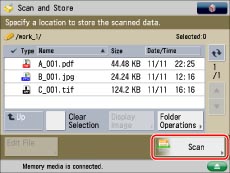
메인 메뉴 화면에서 [스캔하여 저장]을 누릅니다.
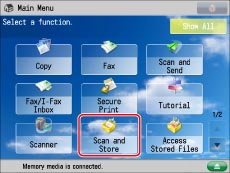
2.
[메모리 미디어]를 누릅니다.
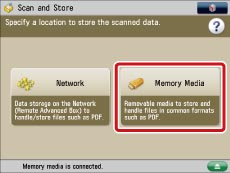
3.
메모리 미디어를 선택합니다.
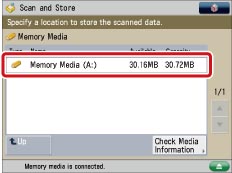
4.
스캔한 데이터를 저장할 디렉토리를 선택합니다.
5.
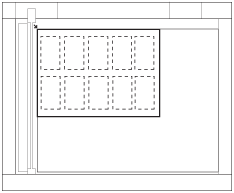
원고대에 명함을 세트합니다.
보드에 명함을 부착하여 한 번에 여러 개의 명함을 스캔할 수도 있습니다.
6.
[스캔]을 누릅니다.
7.
원하는 스캔 설정을 지정합니다.
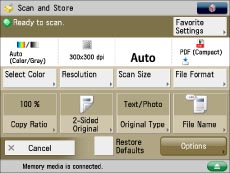
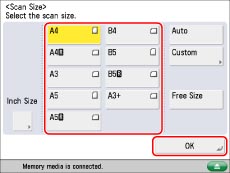
[스캔 크기]를 누릅니다.
[A3]을 선택하고 → [확인]을 누릅니다.
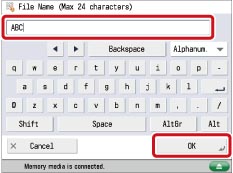
[파일명]을 누릅니다.
스캔한 데이터의 이름을 입력하고 → [확인]을 누릅니다.
8.
[파일 형식]을 누릅니다.
9.
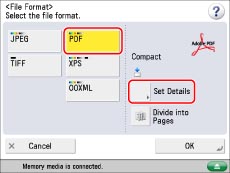
[PDF]를 선택하고 → [상세설정]을 누릅니다.
10.
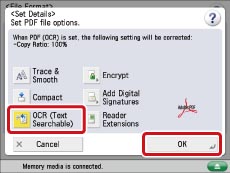
[OCR(문자인식)] → [확인]을 누릅니다.
11.
 (시작)을 누릅니다.
검색 가능 PDF 파일이 메모리 미디어에 저장됩니다.
12.
검색한 PDF가 저장된 메모리 미디어를 컴퓨터에 연결합니다.
여기에서는 Windows 7을 사용할 때의 예를 보여줍니다.
[시작] → [컴퓨터]를 클릭하고 → 메모리 미디어를 선택합니다.
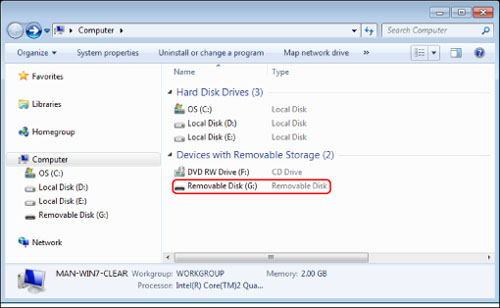
검색 가능 PDF 파일이 저장되어 있는 디렉토리를 엽니다.
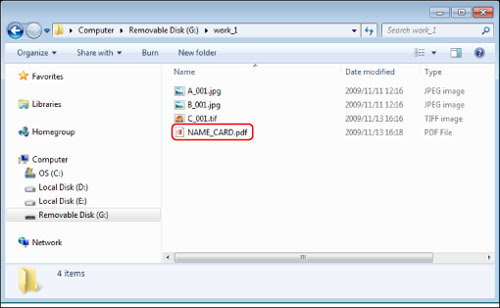
13.
검색 가능 PDF 파일을 엽니다.
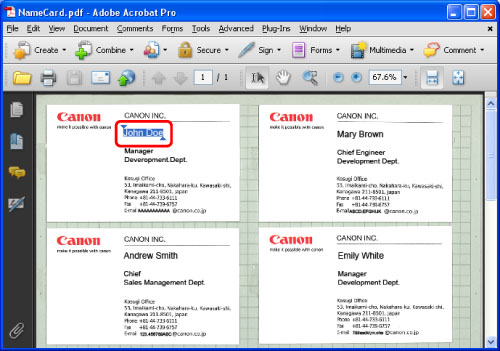
텍스트를 선택할 수 있는지 확인합니다.
PDF 파일에서 Microsoft Word로 텍스트를 복사하여 주소 레이블 작성
여기에서는 Microsoft Windows 2003을 사용할 때의 예를 보여줍니다.
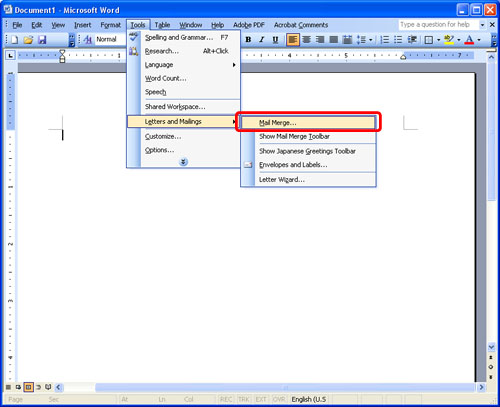
1.
새 Microsoft Word 문서를 열고 → click [도구] → [편지 및 우편물] → [편지 병합]을 클릭합니다.
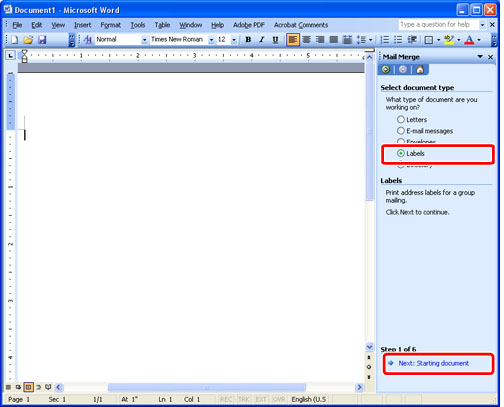
2.
[문서 종류 선택]에서 [레이블]을 선택하고 → [다음]을 클릭합니다.
3.
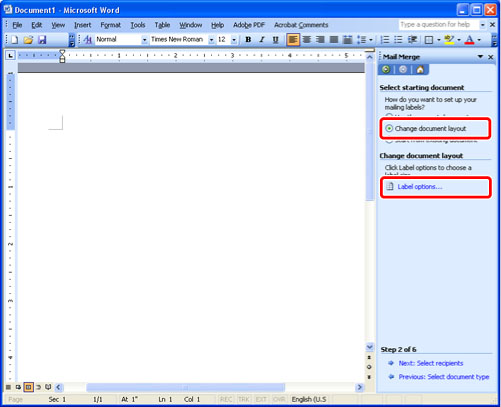
[시작 문서 선택]에 대해 [문서 모양 변경]을 선택하고 → [레이블 옵션]을 클릭합니다.
4.
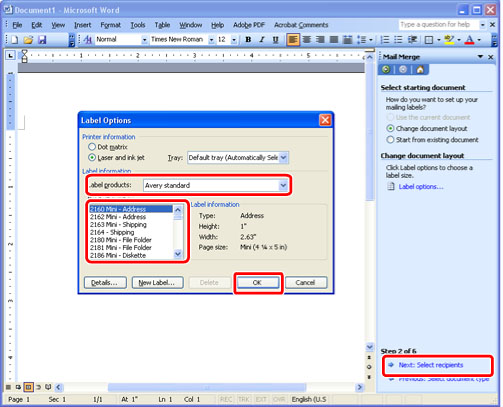
[제품 번호]에 레이블 크기를 선택하고 → [확인] → [다음]을 클릭합니다.
5.
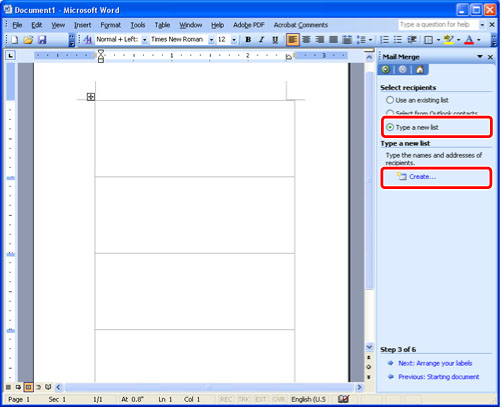
[받는 사람 선택]에서 [새 리스트 입력]을 선택하고 → [만들기]를 클릭합니다.
6.
필요한 텍스트를 검색 가능 PDF 파일에서 [새 주소 리스트] 대화 상자로 복사하여 주소 리스트를 만듭니다.
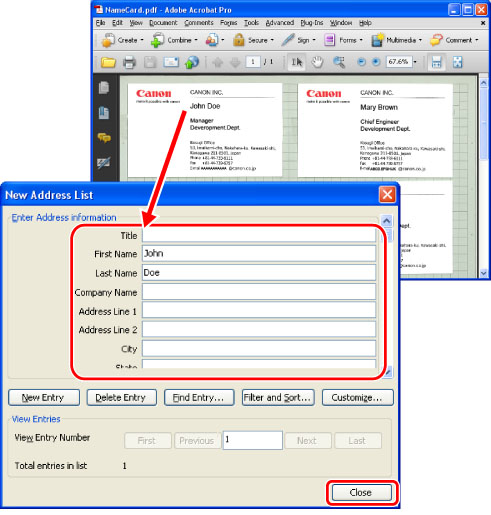
작은 문자가 올바르게 감지되었는지 확인합니다.
한 명함의 정보를 입력한 후 [새로운 항목]을 클릭하여 다음 카드를 진행합니다.
모든 명함에 대한 정보 입력이 완료되면 [닫기]를 클릭합니다.
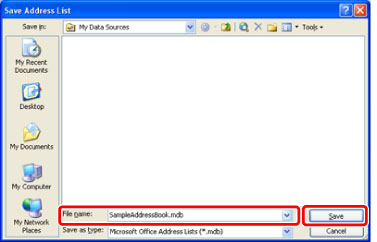
7.
파일 이름을 입력하고 → [저장]을 클릭합니다.
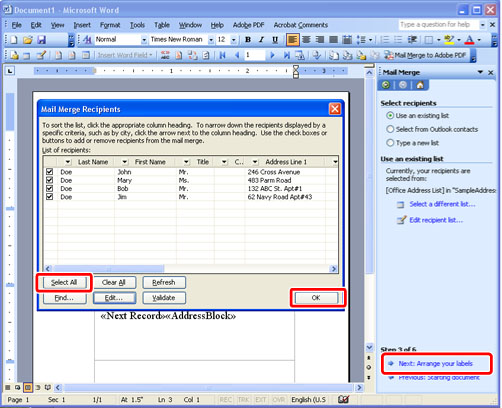
8.
[모두 선택] → [확인] → [다음]을 클릭합니다.
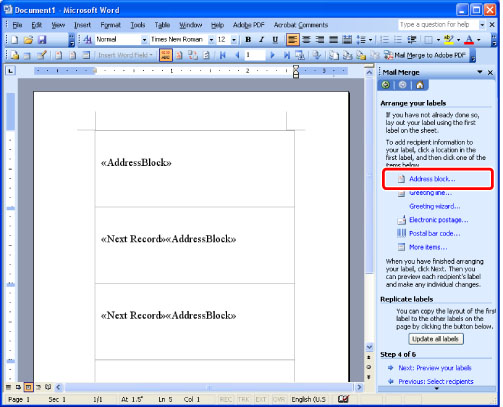
9.
[레이블 정렬]에서 [주소 블록]을 클릭합니다.
10.
레이블 레이아웃을 지정하고 → [확인] → [다음]을 클릭합니다.
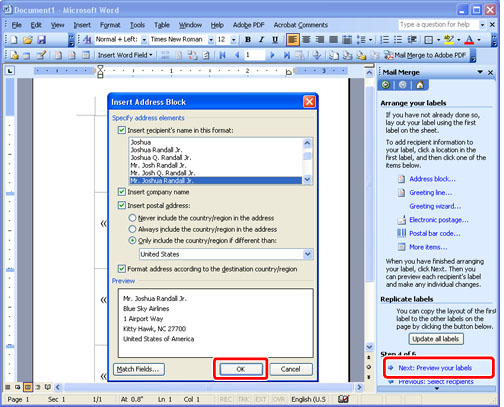
11.
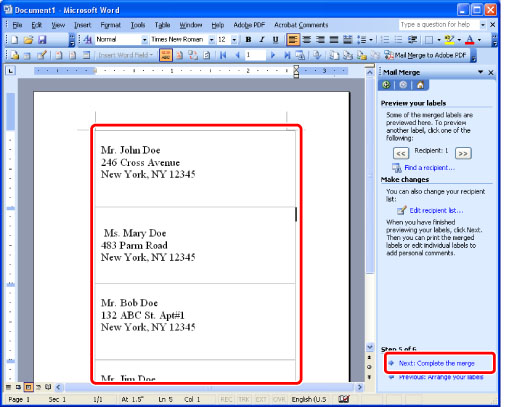
레이블 미리보기를 확인하고 미리보기가 적절한 경우 [다음]을 클릭합니다.
Microsoft Word에서 주소 레이블 인쇄
1.
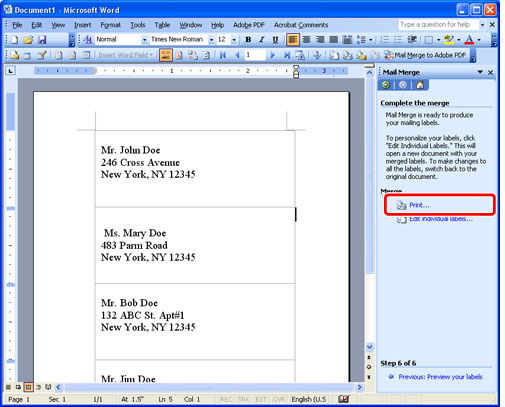
[병합 완료]에서 [인쇄]를 클릭합니다.
2.
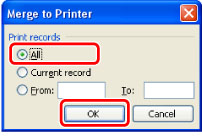
[인쇄 기록]에 대해 [모두]를 선택하고 → [확인]을 클릭합니다.
3.
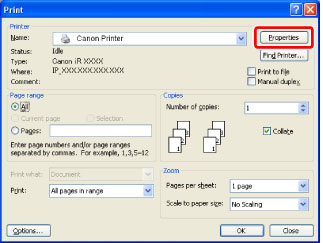
[속성]을 클릭합니다.
4.
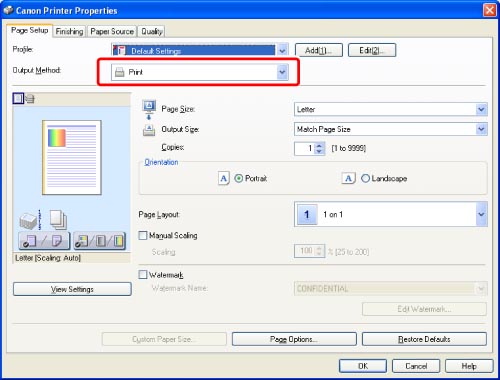
[출력 방법]에서 [인쇄]를 선택합니다.
5.
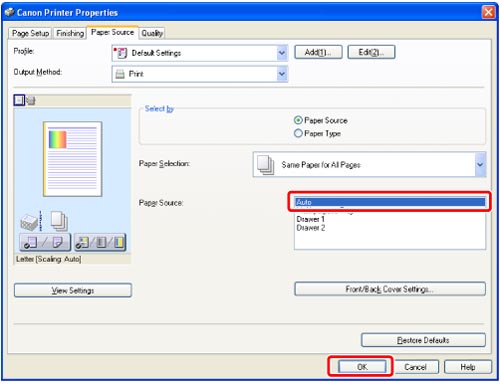
[용지 공급] 탭을 클릭하고 → 레이블이 들어 있는 용지 공급원을 선택하고 → [확인]을 클릭합니다.
6.
[확인]을 클릭합니다.
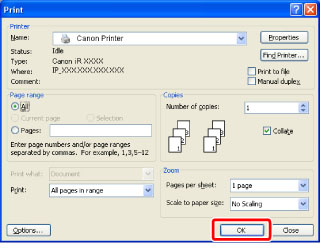
주소 레이블이 출력됩니다.
인쇄된 주소 레이블을 봉투 등에 사용할 수 있습니다.