컴퓨터에서 플로우 작성(iW Function Flow)
일상적으로 자주 사용되는 기능과 반복적인 사무실 작업을 조합하여 하나의 플로우 버튼으로 등록할 수 있습니다.
iW Function Flow Editor의 이점
컴퓨터에서 플로우 작성
컴퓨터에서 플로우를 작성하고 편집하여 다른 사용자가 기기의 터치 패널 화면에 액세스하도록 할 수 있습니다.
컴퓨터에서 여러 기기에 대한 플로우 관리
여러 기기를 등록하여 중앙 컴퓨터에서 모든 대상 기기에 대한 플로우를 관리할 수 있습니다.
환경 변수 사용 시 이점
사용자 정보에 대한 변수 정의
부문별 ID, 사용자 이름 또는 이메일 주소 등 사용자 정보를 환경 변수로 지정할 수 있습니다. 예를 들어 파일을 파일 서버로 송신하는 경우 대상 폴더 이름에 대한 사용자 이름을 지정할 수 있습니다. 플로우를 만들 때 [폴더 경로]에 대한 환경 변수를 정의하여 대상 폴더 이름으로 사용자 이름을 채택합니다.
|
필수 조건
|
|
사용 중인 기기와 컴퓨터가 네트워크를 통해 연결되어 있습니다.
사용 중인 기기에 iW Function Flow가 설치되어 있습니다.
사용 중인 컴퓨터에 iW Function Flow Editor가 설치되어 있습니다.
|
여기서는 iW Function Flow Editor를 사용하여 다음 작업에 대한 플로우를 작성하는 방법에 대해 설명합니다.
원고의 이미지를 작은 크기의 용지에 맞도록 줄이십시오.
파일을 파일 서버로 송신합니다.
화면은 기기 모델과 기기에 장착된 선택품목 제품에 따라 달라질 수 있습니다.
아래 절차를 수행하십시오.
기기 등록
플로우 작성
플로우 업로드
기기 등록
1.
바탕 화면에서 iW Function Flow Editor 아이콘을 두 번 클릭합니다.

iW Function Flow Editor가 시작되고 Basic Features Screen이 표시됩니다.
|
참고
|
||||||
|
 ](시작) → [모든 프로그램] → [Canon iW]
2.
[Target] 메뉴에서 [Add Target]을 선택합니다. [Targets] 도구 모음에서 [ ] (Add Target)을 클릭하여 이 단계를 수행할 수도 있습니다.
] (Add Target)을 클릭하여 이 단계를 수행할 수도 있습니다.[Add Target] 대화 상자가 표시됩니다.
3.
기기 정보를 확인하고 → [OK]를 클릭합니다.
[Target Destination]에 사용할 기기 종류를 선택합니다.
[IP address] 또는 [Host name]를 선택하고 → 기기의 IP 주소(IPv4 또는 IPv6)를 입력합니다.
[Acquire Info.]를 클릭하고 → [Encryption Algorithm]에서 암호화 방법을 선택합니다.
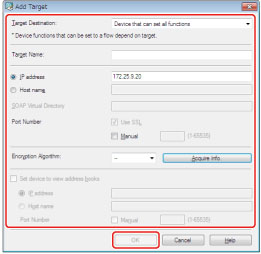
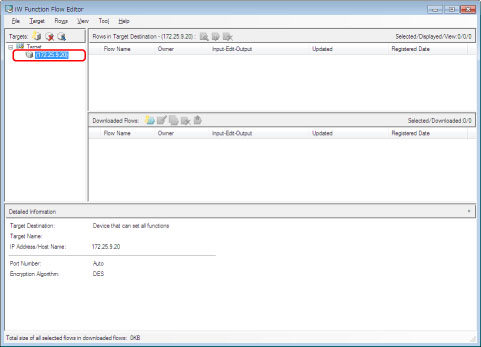
그러면 기기가 [Target] 리스트에 등록됩니다.
|
참고
|
|
iW Function Flow가 설치된 기기만 등록해야 합니다.
|
플로우 작성
등록된 기기를 사용하도록 플로우를 작성합니다.
1.
[Targets] 리스트에서 기기를 선택합니다.
2.
[Flows] 메뉴에서 [Create]를 선택합니다. 또한 [Downloaded Flows] 도구 모음에서 [ ] (Create)를 클릭하여 이 단계를 수행할 수도 있습니다.
] (Create)를 클릭하여 이 단계를 수행할 수도 있습니다.[Create] 대화 상자가 표시됩니다.
3.
[Flow Name]에 대해 'Reduce paper size and send'를 입력합니다.
4.
[Owner] 아래 [User Name]에 대해 'Everyone'을 입력하고 → [Destination Range]에 대해 [Shared]를 선택하고 → [Add]를 클릭합니다.
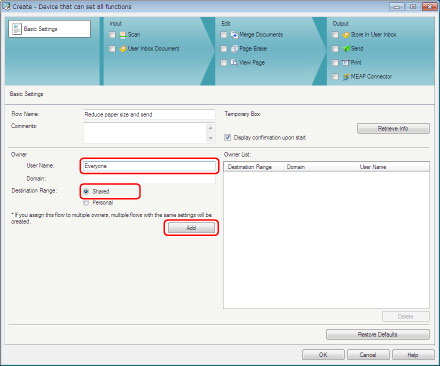
[Owner List]에 사용자가 추가됩니다.
5.
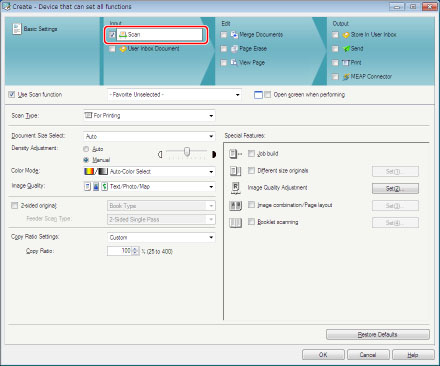
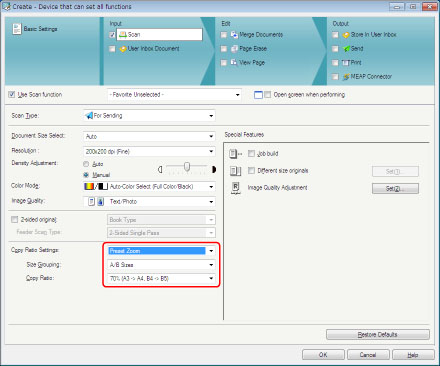
[Input]에서 [Scan]을 선택합니다.
6.
[For Sending]을 [Scan Type]으로 선택합니다.
7.
[Copy Ratio Settings], [Size Grouping] 및 [Copy Ratio]를 선택합니다.
8.
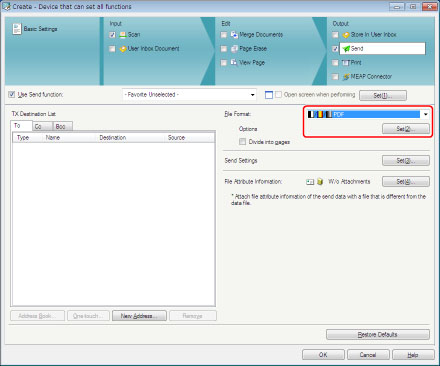
[Send]를 [Output]으로 선택합니다.
9.
[PDF]를 [File Format]으로 선택하고 → [Set]을 클릭합니다.
10.
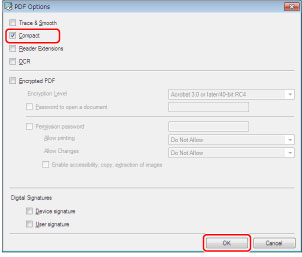
[Compact]를 선택하고 → [OK]를 클릭합니다.
11.
[New Address]를 클릭합니다.
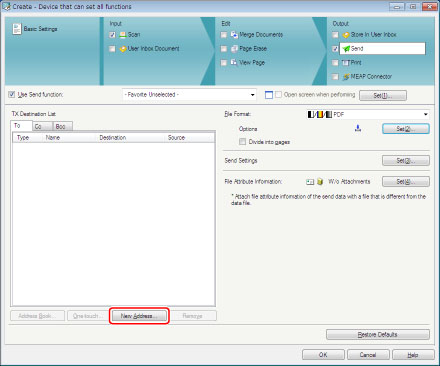
[New Address - To] 대화 상자가 표시됩니다.
12.
[File] 탭을 클릭합니다.
13.
[Windows (SMB)]를 [Protocol]로 선택하고 → [Host Name]에 '\\file-server'를 입력합니다.
14.
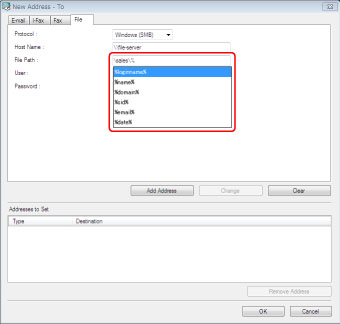
[File Path]에 '\sales\%'를 입력하고 → '%'를 입력하면 표시되는 리스트에서 [%loginname%]을 선택합니다.
|
참고
|
|
'%loginname%'은 환경 변수입니다. 인증 시스템을 사용하여 기기에 로그인하는 경우 변수를 로그인 사용자의 이름으로 바꿉니다.
|
15.
[User] 및 [Password]에 [Host Name]에 지정된 컴퓨터에 로그인하는 데 사용할 사용자 이름 및 비밀번호를 입력합니다.
16.
[Add Address] → [OK]를 클릭합니다.
확인 대화 상자가 나타나면 [OK]를 클릭합니다.
17.
[OK]를 클릭합니다.
새 플로우가 작성되었습니다.
플로우 업로드
플로우를 기기에 업로드합니다.
1.
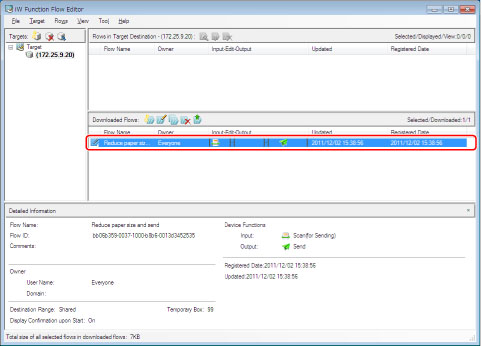
[Downloaded Flows] 리스트에서 해당 플로우([Reduce paper size and send])를 선택합니다.
2.
[Flows] 메뉴에서 [Upload]를 선택합니다. 또한 [Downloaded Flows] 도구 모음에서 [ ] (Upload)를 클릭하여 이 단계를 수행할 수도 있습니다.
] (Upload)를 클릭하여 이 단계를 수행할 수도 있습니다.[Upload] 대화 상자가 표시됩니다.
3.
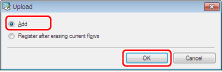
[Add]가 선택되어 있는지 확인하고 → [OK]를 클릭합니다.
4.
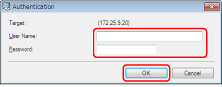
[Authentication] 대화 상자가 표시되면 [User Name] 및 [Password]에 System Manager ID 및 System PIN를 입력하고 → [OK]를 클릭합니다.
플로우가 기기에 업로드되었습니다.