컴퓨터에서 팩스 송신(iW Desktop)
문서 처리 소프트웨어인 iW Desktop을 사용하여 문서를 개인 컴퓨터에서 imageRUNNER ADVANCE의 공유 주소록에 등록된 주소로 팩스 송신할 수 있습니다.
iW Desktop에서 팩스 송신 시 이점
imageRUNNER ADVANCE의 공유 주소록을 사용하여 개인 컴퓨터에서 발생하는 등록 및 송신 에러를 방지합니다.
파일을 직접 전송하여 종이를 사용하지 않는 팩스 송신이 가능합니다.
|
전제 조건
|
|
iW Desktop이 설치되어 있습니다.
네트워크가 설정되어 있고 실행 중입니다.
기기를 사용할 수 있습니다.
팩스 주소록이 작성되어 있습니다.
imageRUNNER ADVANCE 출력 아이콘이 iW Desktop 출력 모음에 등록되어 있습니다.
팩스를 통해 송신할 수 있는 문서가 라이브러리에 저장되어 있습니다.
Desktop Communicator 버전 1.0이 imageRUNNER ADVANCE에 MEAP 응용 프로그램으로 설치되어 있습니다.
|
다음에서는 imageRUNNER ADVANCE의 주소록을 사용하여 iW Desktop에서 라이브러리에 저장된 문서를 팩스로 송신합니다.
화면은 기기 모델과 기기에 장착된 옵션 제품에 따라 달라질 수 있습니다.
팩스 송신
imageRUNNER ADVANCE의 주소록을 사용하여 iW Desktop에서 팩스를 전송합니다.
1.
iW Desktop을 실행합니다.
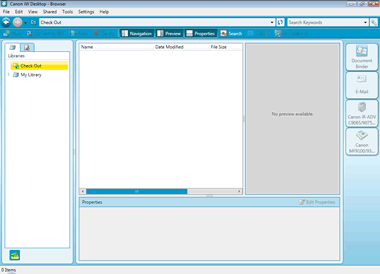
[Desktop Browser] 대화 상자가 표시됩니다.
2.
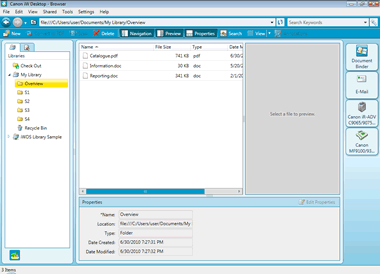
라이브러리 및 라이브러리 내 폴더를 선택하여 팩스로 송신할 문서를 File List View Pane에 표시합니다.
|
참고
|
|
Recycle Bin에 있는 팩스 문서는 송신할 수 없습니다.
|
3.
File List View Pane에서 팩스 송신할 문서를 선택하고  (팩스 출력 아이콘)을 클릭합니다.
(팩스 출력 아이콘)을 클릭합니다.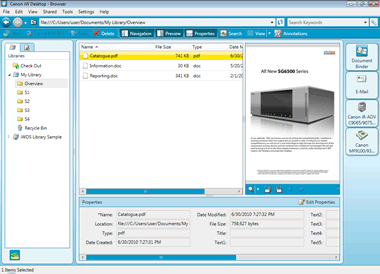
[Fax Sending Settings] 대화 상자가 표시됩니다.
|
참고
|
|
iW Desktop의 설정에 따라 확인 메시지를 표시할 수 있습니다. 이 경우 [Yes]를 클릭합니다. 자세한 내용은 "참고 정보"를 참고하십시오.
여러 문서를 단일 바인더 문서로 팩스 송신할 수 있습니다. 이 경우 [Multiple Document Order Settings] 대화 상자가 표시됩니다. 자세한 내용은 "참고 정보"를 참고하십시오.
|
4.
[Address Book] 드롭다운 리스트에서 [Device Address Book]을 선택하고 → [Acquire Address Book]을 클릭합니다.
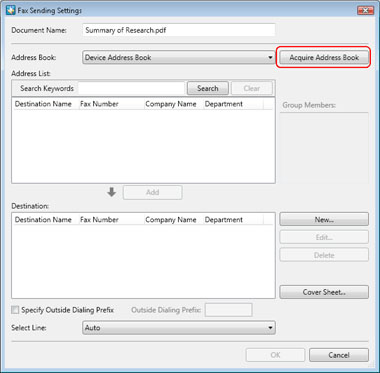
통신 대화 상자가 표시되고 나서 [Enter Password] 대화 상자가 표시됩니다.
기기에서 접속 번호 관리가 수행되면:
[Acquire Address Book]을 클릭합니다.
[Acquire Address Book] 대화 상자가 표시됩니다.
주소 획득 방법을 선택하십시오.
접속 관리 번호를 사용한다면 [Acquire address book from device]를 선택하고 [액세스 번호]를 입력합니다.
원터치 버튼 주소를 사용한다면 [Acquiring address book from one-touch buttons]를 선택합니다.
기기의 주소록에 등록된 주소 또는 원 터치 버튼에 등록된 이름은 [Address List]에 표시됩니다.
기기에서 접속 번호 관리가 수행되지 않으면:
[Acquire Address Book]을 클릭합니다.
[Acquire Address Book] 대화 상자가 표시됩니다.
접속 번호에 아무것도 입력하지 않은 상태로 [OK]를 클릭합니다.
[Enter Password] 대화 상자가 표시됩니다.
|
참고
|
|
일부 작업은 Desktop Communicator 버전에 따라 다를 수도 있습니다.
|
5.
접속 번호 관리가 없다면 공백으로 놔두고 [OK]를 클릭합니다.
다시 통신 대화 상자가 표시된 다음 [Address List] 대화 상자가 표시되어 imageRUNNER ADVANCE의 주소록에 등록된 주소 리스트를 보여줍니다.
|
참고
|
|
기본 사용자 이름 및 비밀번호는 다음과 같이 설정됩니다. "DtComm7654321"
비밀번호를 모를 경우 시스템 관리자에게 문의하십시오.
연속해서 잘못된 비밀번호를 세 번 입력하면 프로세스가 중단되고 [Fax Sending Settings] 대화 상자로 돌아갑니다.
|
6.
[Address List]에서 사용할 주소를 선택하고 [Add]를 클릭합니다.
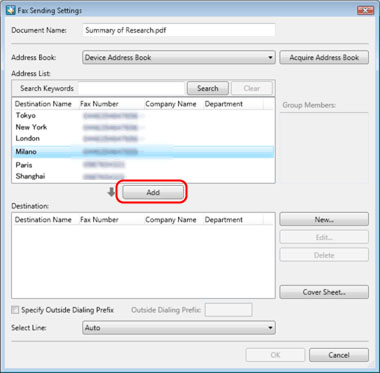
선택한 주소가 [Destination]에 표시됩니다.
|
참고
|
|
다른 주소를 추가하려면 6단계를 반복하십시오.
[Fax Sending Settings] 대화 상자에서 표지를 구성할 수 있습니다. 자세한 내용은 "참고 정보"를 참고하십시오.
imageRUNNER ADVANCE의 주소록에 등록되지 않은 주소를 [Destination]에 추가할 수도 있습니다. 자세한 내용은 "참고 정보"를 참고하십시오.
|
7.
[OK]를 클릭합니다.
팩스 송신이 시작됩니다.
|
참고
|
|
개인 PC에서 팩스 전송 상태를 확인할 수 있습니다. 자세한 내용은 "참고 정보"를 참고하십시오.
|
참고 정보
imageRUNNER ADVANCE의 팩스 주소록
imageRUNNER ADVANCE의 팩스 주소록에는 최대 1600개 주소를 등록할 수 있습니다. 팩스 주소록을 획득하는 데 비밀번호를 설정하여 보안을 강화할 수 있습니다.
imageRUNNER ADVANCE는 imageRUNNER ADVANCE의 단일 인스턴스에 등록된 단일 주소록을 네트워크에 있는 다른 imageRUNNER ADVANCE 인스턴스가 참조 및 사용할 수 있도록 하는 주소록 공유 기능을 제공합니다.
iW Desktop에서 주소록을 사용하여 개인 컴퓨터를 비롯하여 사무실 전체에서 주소록 공유의 보안이 유지되도록 합니다.
imageRUNNER ADVANCE의 팩스 주소록이 사용되지 않은 경우 iW Desktop은 팩스 드라이버의 주소록이나 가져온 주소록 또는 팩스 전송 시 지정된 주소록을 사용할 수 있습니다.
여러 문서를 단일 바인더 문서로 팩스 송신
[Fax Settings] 대화 상자에서 [Combine selected documents into one document with Document Binder to send fax]를 선택하여 단일 바인더 문서의 여러 문서를 팩스로 송신할 수 있습니다. 기본적으로 이 항목이 선택되어 있습니다.
이 항목이 선택되어 있는 동안 (팩스 출력 아이콘)을 클릭하면 [Multiple Document Order Settings] 대화 상자가 표시됩니다. [Multiple Document Order Settings] 대화 상자에서 여러 문서를 단일 바인더 문서로 바인딩할 순서를 지정합니다.
(팩스 출력 아이콘)을 클릭하면 [Multiple Document Order Settings] 대화 상자가 표시됩니다. [Multiple Document Order Settings] 대화 상자에서 여러 문서를 단일 바인더 문서로 바인딩할 순서를 지정합니다. 순서를 변경하려면 [Document Processing Order]에서 문서를 선택하고 [Up] 또는 [Down]을 클릭합니다. 완료되면 [OK]를 클릭합니다.
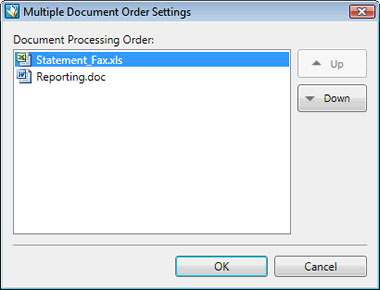
[OK]를 클릭하면 [Fax Sending Settings] 대화 상자가 표시됩니다.
[Combine selected documents into one document with Document Binder to send fax]를 선택하지 않은 경우 File List View Pane에 선택된 여러 문서가 창에 표시되는 순서대로 하나씩 지정된 수신인에게 팩스로 송신됩니다.
선택하지 않고 (팩스 출력 아이콘)을 클릭하면 확인 메세지가 표시됩니다. [Yes]를 클릭하면 [Fax Sending Settings] 화면이 표시됩니다.
(팩스 출력 아이콘)을 클릭하면 확인 메세지가 표시됩니다. [Yes]를 클릭하면 [Fax Sending Settings] 화면이 표시됩니다.설정 방법
[Tools] 메뉴 → [Output Bar Settings] → [Settings] → 팩스 출력 아이콘에 정의된 imageRUNNER ADVANCE 이름 → [Change]를 선택하여 [Fax Settings] 대화 상자를 표시합니다. 단일 바인더 문서의 여러 문서를 팩스로 송신하려면 [Combine selected documents into one document with Document Binder to send fax]를 선택합니다.
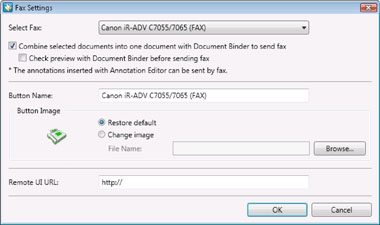
완료되면 [OK]를 클릭하여 [Fax Settings] 대화 상자를 닫습니다.
표지 작성
Word 또는 Excel에서 팩스 통지 용지(표지)를 미리 작성하지 않은 경우 [Fax Sending Settings] 대화 상자에서 [Cover Sheet Settings] 대화 상자를 표시하여 작성할 수 있습니다. [Fax Sending Settings] 대화 상자의 [Cover Sheet]를 클릭하여 [Cover Sheet Settings] 대화 상자를 표시합니다.
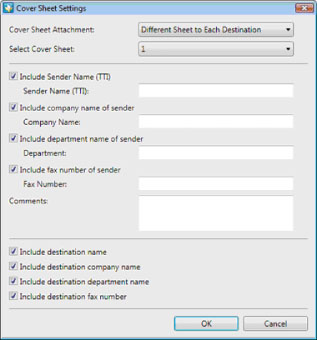
[Cover Sheet Settings] 대화 상자에서 구성할 수 있는 항목은 다음과 같습니다.
|
[Cover Sheet Attachment]:
|
다음 중 하나를 선택할 수 있습니다.
[None] [Different Sheet to Each Destination]
[Same Sheet to All Destinations]
|
|
[Select Cover Sheet]:
|
드롭다운 리스트에서 표지 템플릿을 선택합니다.
|
|
[Include Sender Name]:
|
발신인 이름을 포함하도록 선택하고 [Sender Name]에 발신인 이름을 입력합니다.
|
|
[Sender Name]:
|
발신인 이름을 입력합니다.
|
|
[Include company name of sender]:
|
발신인의 회사명을 포함하도록 선택하고 [Company Name]에 해당 회사명을 입력합니다.
|
|
[Company]:
|
발신인의 회사명을 입력합니다.
|
|
[Include department name of sender]:
|
발신인의 부서명을 포함하도록 선택하고 [Department]에 해당 부서명을 입력합니다.
|
|
[Department]:
|
발신인의 부서명을 입력합니다.
|
|
[Include fax number of sender]:
|
발신인의 팩스 번호를 포함하도록 선택하고 [Fax Number]에 팩스 번호를 입력합니다.
|
|
[Fax Number]:
|
발신인의 팩스 번호를 입력합니다.
|
|
[Comments]:
|
팩스에 대한 설명을 입력합니다.
|
|
[Include destination name]:
|
수신인 이름을 포함하도록 선택합니다.
|
|
[Include destination company name]:
|
수신인의 회사명을 포함하도록 선택합니다.
|
|
[Include destination department name]:
|
수신인 부서명을 포함하도록 선택합니다.
|
|
[Include destination fax number]:
|
수신인 팩스 번호를 포함하도록 선택합니다.
|
완료되면 [OK]를 클릭하여 [Fax Settings] 대화 상자로 돌아갑니다.
신규 수신인 추가
[Fax Settings] 대화 상자에서 [Add New Destination Addresses] 대화 상자를 표시하여 imageRUNNER ADVANCE의 주소록에 등록되지 않은 주소를 팩스 전송 대상으로 추가할 수 있습니다.
[Fax Sending Settings] 대화 상자의 [New]를 클릭하여 [Add New Destination Addresses] 대화 상자를 표시합니다.
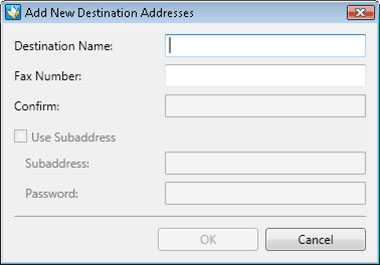
[Add New Destination Addresses] 대화 상자에 입력해야 할 항목은 다음과 같습니다.
|
[Destination Name]:
|
수신인 이름을 입력합니다.
|
|
[Fax Number]:
|
수신인의 팩스 번호를 입력합니다.
|
|
[Confirm]:
|
확인을 위해 수신인의 팩스 번호를 다시 입력합니다.
|
|
[Use Subaddress]:
|
F코드를 사용하도록 선택합니다.
|
|
[Subaddress]:
|
수신인의 F코드를 입력합니다. 최대 길이는 20자이며 기호("#" 및 "*")를 사용할 수 있습니다.
|
|
[Password]:
|
F코드 비밀번호를 입력합니다. 최대 길이는 20자이며 기호("#" 및 "*")를 사용할 수 있습니다.
|
완료되면 [OK]를 클릭하여 [Fax Settings] 대화 상자로 돌아갑니다.
선택한 주소가 [Destination]에 표시됩니다.
새로 추가된 주소는 현재 팩스 전송에만 사용됩니다. 주소록에 등록되지 않습니다.
팩스 전송 상태 확인
Document Monitor를 사용하여 팩스 전송 작업을 모니터링할 수 있습니다. Document Monitor를 구성하면 최근 팩스 전송 작업에 대한 상황 표시 아이콘과 완료 통지 아이콘이 표시됩니다. 이러한 아이콘은 작업의 처리 상황에 따라 변경됩니다.
 (전달 중) (전달 중) |
Windows 스풀러가 스풀링 실행을 시작하고 imageRUNNER ADVANCE로 팩스 송신 작업을 완료하기까지 기간 중에 표시됩니다.
|
 (전달됨) (전달됨) |
imageRUNNER ADVANCE로 팩스 송신 작업을 완료하고 imageRUNNER ADVANCE로 팩스 송신을 완료하기까지 기간 중에 표시됩니다.
|
 (인쇄 일시정지/잠김) (인쇄 일시정지/잠김) |
Windows 스풀러가 스풀링 실행을 시작하고 imageRUNNER ADVANCE로 팩스 송신 작업을 송신 시작하기까지 기간 중에 Windows 스풀러, imageRUNNER ADVANCE의 조작 패널 또는 리모트 UI의 지시로 인해 작업 처리가 일시정지된 경우 표시됩니다.
|
 (작업 완료됨) (작업 완료됨) |
팩스가 성공적으로 송신된 경우 표시됩니다.
|
 (에러/알 수 없음) (에러/알 수 없음) |
네트워크 연결 오류나 전원 오류로 인해 imageRUNNER ADVANCE에서 에러가 발생하거나 imageRUNNER ADVANCE의 상황을 확인할 수 없는 경우 표시됩니다.
|
또한 팩스 전송 작업이 완료되면 완료 통지 메시지가 표시됩니다.
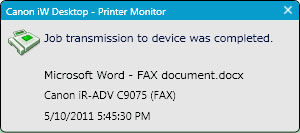
Document Monitor 구성 방법에 대한 자세한 내용은 iW Desktop HTML 매뉴얼을 참고하십시오.
Desktop Communicator
Desktop Communicator는 iW Desktop에서 imageRUNNER ADVANCE의 팩스 주소록을 참조하기 위해 장치의 MEAP 응용 프로그램으로 설치되는 응용 프로그램입니다. Desktop Communicator는 iW Desktop과 함께 제공됩니다. "MEAP"(Multifunctional Embedded Application Platform)는 다기능 기기에서 필요에 따라 기능을 추가하고 최적화하기 위한 전용 애플리케이션이 실행되는 플랫폼입니다.
문제 해결
[Enter Password] 대화 상자가 표시되지 않습니다.
Desktop Communicator에 주소록을 획득하기 위한 비밀번호가 정의되어 있지 않으면 [Enter Password] 대화 상자가 표시되지 않습니다. 이 경우 비밀번호를 표시하지 않아도 imageRUNNER ADVANCE에 등록된 수신인이 [Address List]에 표시됩니다.
비밀번호를 모르겠습니다.
기본 비밀번호는 "DtComm7654321"이지만, 시스템 관리자가 변경했을 것입니다. 비밀번호를 모를 경우 시스템 관리자에게 문의하십시오.
연속해서 잘못된 비밀번호를 세 번 입력하거나 [Enter Password] 대화 상자에서 [Cancel]을 클릭하면 프로세스가 중단되고 [Fax Sending Settings] 대화 상자로 돌아갑니다.
주소록 획득을 취소하고 있습니다.
통신 대화 상자가 표시되는 동안 [Cancel]을 클릭합니다. 주소록 획득이 취소되고 [Fax Sending Settings] 대화 상자가 다시 표시됩니다.
주소록의 수신인 이름이 팩스 번호입니다.
imageRUNNER ADVANCE의 주소록에 [Destination Name]이 비어 있는 주소가 등록된 경우 [Destination Name]에 [Fax Number] 와 같은 데이터가 표시됩니다. imageRUNNER ADVANCE의 주소록에 올바른 수신인 이름을 지정하십시오.
추가한 수신인 주소를 취소하고 싶습니다.
[Destination]에 추가된 주소를 선택하고 [Delete]를 클릭하여 [Destination]에서 해당 수신인 주소를 삭제하십시오. 이 작업을 수행해도 [Address List]의 수신인은 삭제되지 않습니다. 주소록에서도 주소가 삭제되지 않습니다.