인쇄하기 전에
AirPrint 사용에 필요한 설정은 Remote UI를 통해 원격으로 구성할 수 있습니다. 설정을 구성하기 위해서는 관리자 권한으로 로그인해야 합니다.
리모트 UI를 사용하여 설정 구성
1.
웹 브라우저를 실행한 후 관리자로 로그인합니다.
http://<기기의 IP 주소 또는 호스트 이름>/
자세한 내용은 "리모트 UI."를 참고하십시오.
2.
[설정/등록]을 클릭하고 → <환경 설정>에서 [네트워크 설정]을 선택한 다음 → [AirPrint 설정]을 클릭합니다.
iPad, iPhone, iPod touch와 같은 모바일 기기를 사용할 경우 이 절의 "클릭"은 "누름(탭)"의 의미입니다.
3.
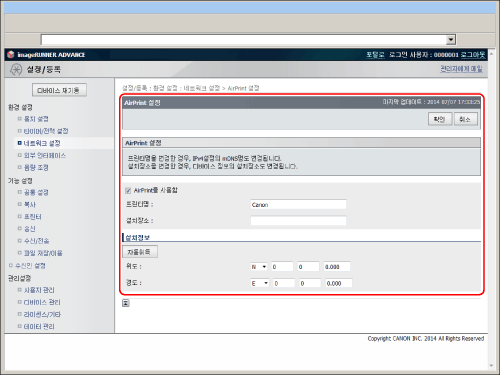
원하는 설정을 지정하고 → [확인]을 클릭합니다.
|
[AirPrint를 사용함]:
|
이 체크 박스를 선택합니다.
|
|
[프린터명]:
|
기기의 이름을 입력합니다. [mDNS 설정]([환경 설정](설정/등록)의 [네트워크])에서 이미 mDNS명 이 등록되어 있는 경우, 등록된 이름이 나타납니다.
|
|
[설치장소]:
|
기기의 설치 장소를 입력합니다. [디바이스 정보설정]([관리설정](설정/등록)의 [디바이스 관리])에서 이미 장소가 등록되어 있는 경우, 등록된 장소가 나타납니다.
|
|
[위도]:
|
기기를 설치한 장소의 위도를 입력합니다.
|
|
[경도]:
|
기기를 설치한 장소의 경도를 입력합니다.
|
|
[자동취득]:
|
기기를 설치한 장소의 위도 및 경도를 자동으로 설정합니다.
|
|
중요
|
|
[AirPrint] 사용을 선택한 경우 다음의 설정이 활성화됩니다.
[설정/등록] → <환경 설정>의 [네트워크 설정] → [HTTP 설정] → [HTTP 사용]
[설정/등록] → <환경 설정>의 [네트워크 설정] → [IPP 인쇄 설정] → [IPP 인쇄 사용]
[설정/등록] → <환경 설정>의 [네트워크 설정] → [IPv4 설정] → [mDNS 사용]
[설정/등록] → <환경 설정>의 [네트워크 설정] → [IPv6 설정] → [mDNS 사용]
|
|
참고
|
|
기존에 설정된 프린터명을 변경한 경우 Macintosh에서 인쇄하지 못할 수도 있습니다. 이는 IPv4/IPv6 사용을 위한 mDNS명이 변경되었기 때문입니다. 이 경우에는 Macintosh에 기기를 다시 추가합니다.
프린터명을 입력하면 AirPrint를 지원하는 다수의 프린터를 파악하기가 쉬워집니다.
|
터치 패널 화면에서 설정 구성
1.
 (설정/등록)을 누릅니다.
2.
[로그인]을 누르고 → 시스템 관리자 ID 및 시스템 비밀번호를 입력한 후 →  (Log In/Out)을 누릅니다.
(Log In/Out)을 누릅니다.3.
[환경 설정] → [네트워크] → [AirPrint 사용]을 누릅니다.
4.
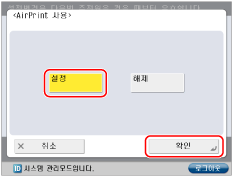
[설정] → [확인]을 누릅니다.
|
중요
|
|
[설정]을 누르면 다음의 설정이 활성화됩니다.
[환경 설정] (설정/등록) → [네트워크] → [TCP/IP 설정] → [HTTP 사용]
[환경 설정] (설정/등록) → [네트워크] → [TCP/IP 설정] → [IPP 인쇄 설정]
[환경 설정] (설정/등록) → [네트워크] → [TCP/IP 설정] → [DNS 설정] → [mDNS 설정] → [IPv4 mDNS 사용]
[환경 설정] (설정/등록) → [네트워크] → [TCP/IP 설정] → [DNS 설정] → [mDNS 설정] → [IPv6 mDNS 사용]
|
5.
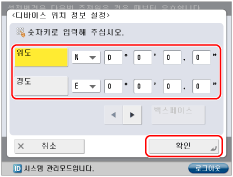
[디바이스 위치 정보 설정]을 누르고 → 기기의 위도와 경도를 지정한 후 → [확인]을 누릅니다.
|
중요
|
|
아래의 절차를 따라 프린터명과 설치 장소를 확인할 수 있습니다.
프린터명을 확인하려면 [mDNS 설정]([환경 설정](설정/등록)의 [네트워크])에서 mDNS명의 값을 확인하십시오.
설치 장소를 확인하려면 [디바이스 관리] ([관리설정] (설정/등록)의 [디바이스 정보설정])에서 장소 값을 확인하십시오.
|