아웃라인
이 모드에서는 스캔한 문서의 문자 및 선 그림을 측정 가능한 아웃라인 데이터로 변환할 수 있습니다. 또한 스무딩(smoothing) 처리를 아웃라인 데이터의 문자에 적용하여 컴퓨터 모니터 또는 인쇄해서 볼 때 고르지 않은 가장자리를 줄일 수 있습니다.
PDF 파일 형식으로 [아웃라인]을 선택한 경우 자동으로 [고압축]이 '설정'으로 지정됩니다. 또한 [OCR (문자인식)]을 설정할 수 있습니다. [아웃라인]은 단독으로 설정할 수 없습니다.
이 기능을 사용하는 데 필요한 선택 품목 제품에 대한 자세한 내용은 "각 기능에 필요한 선택 품목 제품."을 참고하십시오.
예로써, 이 절에는 저장 위치로 메모리 미디어를 선택한 절차가 설명되어 있습니다.
|
중요
|
|
PDF(아웃라인)은 다음 설정에서만 사용할 수 있습니다.
컬러 선택: 흑백 모드 이외의 컬러 모드
해상도: 300 x 300 dpi
|
1.
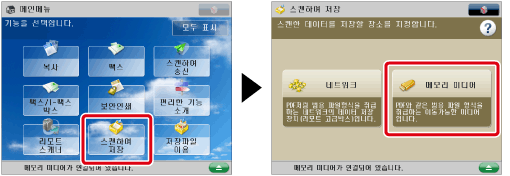
[스캔하여 저장] → [메모리 미디어]를 누릅니다.
2.
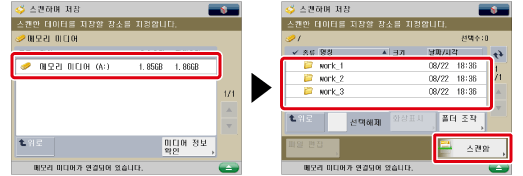
메모리 미디어를 선택하고 → 대상 폴더를 선택한 후 → [스캔함]을 누릅니다.
3.
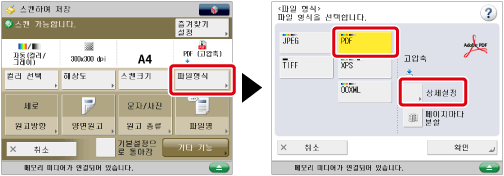
[파일형식] → [PDF] → [상세설정]을 누릅니다.
4.
[아웃라인] → [확인] → [확인]을 누릅니다.
여러 페이지가 포함된 문서를 개별 페이지로 분할하여 개별 파일로 스캔하려면 [페이지마다 분할]을 '설정'으로 지정합니다. 이미지를 단일 파일로 스캔하려면 '해제'로 설정합니다.
|
중요
|
|
이 모드와 함께 설정할 수 없는 모드에 대한 자세한 내용은 "사용할 수 없는 기능 조합."을 참고하십시오.
[아웃라인]을 선택한 경우 기기가 자동으로 문서 중 어느 부분이 문자 또는 선 그림인지 인식합니다. 하지만 문서에 따라 기기가 스캔된 문서의 어느 부분이 문자이고 선 그림인지 인식하지 못할 수도 있습니다.
아웃라인 데이터를 포함한 PDF 파일의 문자 및 배경은 PDF를 열 때 사용하는 Adobe Illustrator의 버전에 따라 잘못 정렬되거나 텍스트 및 선 그림이 표시되지 않을 수 있습니다.
PDF 파일 형식으로 [아웃라인]을 선택한 경우 컬러 모드는 [자동 (컬러/흑백)] 및 [흑백2치]에서 [자동(컬러/그레이)] 및 [그레이스케일]로 변경됩니다. 지정하는 컬러 모드로 문서를 스캔하려는 경우 PDF 파일 형식을 [아웃라인] 또는 [고압축] 이외의 형식으로 변경하십시오.
|