設定用於影印的部門識別碼
使用「部門識別碼」可以管理以下三項內容︰
使用者授權
頁碼計數器
頁限制
本節介紹如何透過設定「部門識別碼管理」認證使用者。
還會介紹如何限制列印/掃描數量,以及指定頁計數設定。
根據機器的型號和安裝的選購產品,螢幕可能有所差異。
|
所需條件
|
|
以管理員身分登入。
|
本機器上的部門識別碼管理
可以使用觸控面板顯示螢幕或「遠端使用者介面」執行此步驟。
使用觸控面板顯示螢幕
1.
按  (設定/註冊)→[管理設定]→[使用者管理]→[部門識別碼管理]。
(設定/註冊)→[管理設定]→[使用者管理]→[部門識別碼管理]。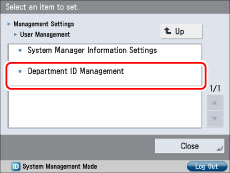
2.
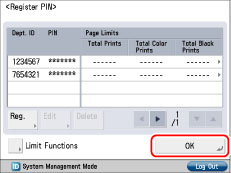
按[開啟]→[註冊PIN]。
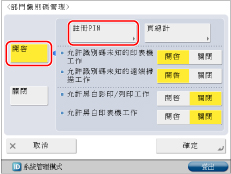
3.
按[註冊]。
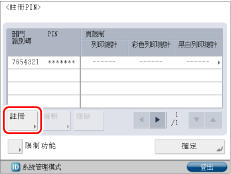
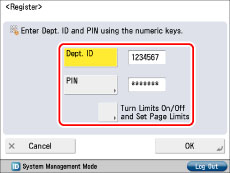
4.
使用  -
-  (數字鍵)輸入七位數「部門識別碼」和PIN→按[確定]。
- (數字鍵)輸入七位數「部門識別碼」和PIN→按[確定]。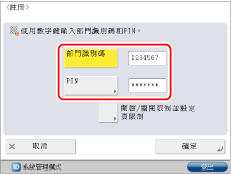
|
(1)
|
按[部門識別碼]→輸入「部門識別碼」。
|
|
(2)
|
按[PIN]。
|
|
(3)
|
按[PIN]→輸入PIN。
|
|
(4)
|
按[確認]→輸入相同的數字以確認PIN→按[確定]。
|
不能註冊只含零的數字(如「0」或「00」)作為「部門識別碼」或PIN。若輸入的數字以零開始,則忽略前面的零。例如,若輸入「02」或「002」,則儲存為「0000002」。
|
注意
|
|
若輸錯數字,請按
 (清除)清除全部數字。 (清除)清除全部數字。若不想設定PIN,可以僅輸入「部門識別碼」使用本機器。
|
5.
按[確定]。
使用遠端使用者介面
可以從「遠端使用者介面」註冊「部門識別碼」。
1.
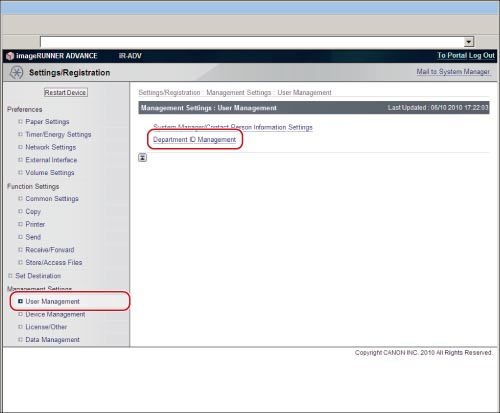
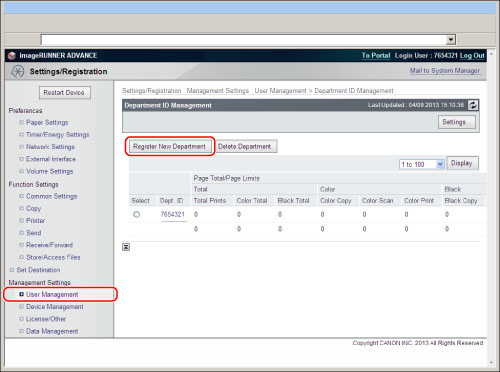
存取「遠端使用者介面」→按一下[設定/註冊]→[使用者管理]→[部門識別碼管理]。
2.
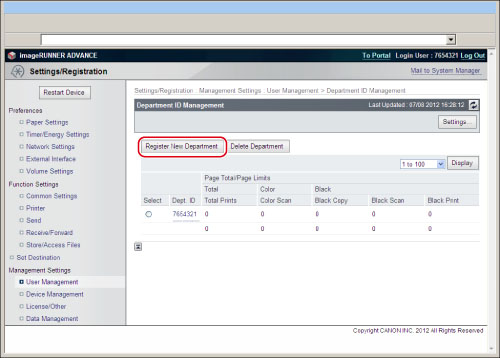
按一下[註冊新接收者]。
3.
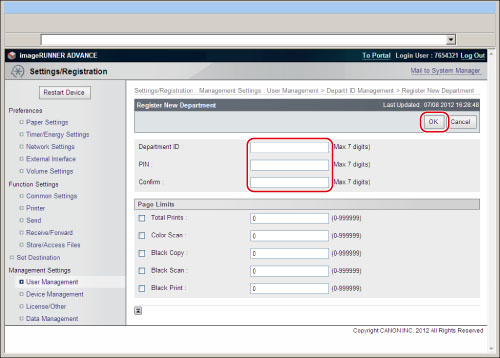
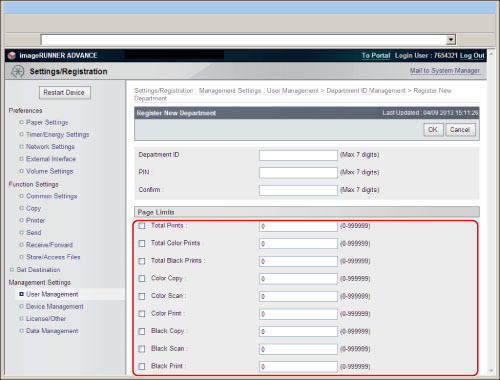
輸入「部門識別碼」和PIN→輸入相同的「部門識別碼」和PIN進行確認→按一下[確定]。
參考資訊
不限制黑白
可以使用「部門識別碼管理」設定僅在監控器上進行彩色輸出,並允許不限制數量地進行成本較低的黑白輸出。
透過設定「部門識別碼管理」,imageRUNNER ADVANCE的預設螢幕將變為登入螢幕。
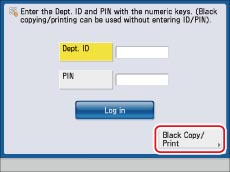
若[允許黑白影印/列印工作]設定為「開啟」,[黑白影印/列印]顯示在「部門識別碼」輸入欄位下方。按[黑白影印/列印]可以不輸入「部門識別碼」列印黑白文件。
若按[黑白影印/列印]並嘗試使用彩色影印模式,顯示螢幕將返回到輸入「部門識別碼」和PIN的螢幕。
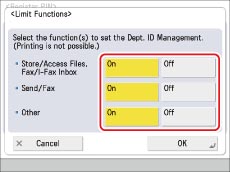
限制功能
利用此模式可以限制使用者使用受「部門識別碼管理」限制的功能,不包括「影印」和「列印」功能。
有關詳細資訊,請參閱「限制功能」。
預約影印工作和識別碼輸入
實際上,每次僅能使用一個識別碼登入本機器。但是,作為例外,可以使用其他識別碼預約影印工作。
範例:
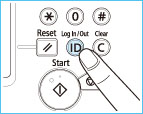
本機器正在處理「部門A」的影印工作時,若按控制面板上的  (Log In/Out),即使本機器正在工作也會顯示輸入「部門識別碼」和PIN的螢幕。
(Log In/Out),即使本機器正在工作也會顯示輸入「部門識別碼」和PIN的螢幕。若已掃描原稿,可以輸入「部門B」的識別碼並預約影印工作。
頁總計設定
可以顯示或列印每個部門用紙量清單。
可以檢查影印、掃描和列印工作的用紙量。
可以使用觸控面板顯示螢幕或「遠端使用者介面」執行此步驟。
使用觸控面板顯示螢幕
1.
按 (設定/註冊)→[管理設定]→[使用者管理]→[部門識別碼管理]→[頁總計]。
(設定/註冊)→[管理設定]→[使用者管理]→[部門識別碼管理]→[頁總計]。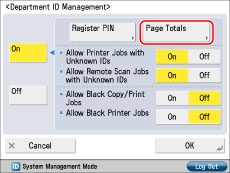
2.
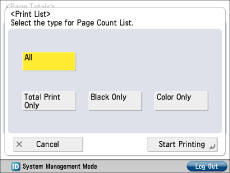
按[列印清單]列印觸控面板顯示螢幕上顯示的每個「部門識別碼」的計數器資訊。
3.
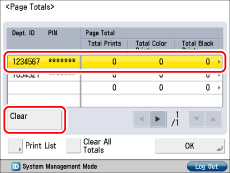
要重新設定每個部門的計數器資訊,選擇該部門→按[清除]。
4.
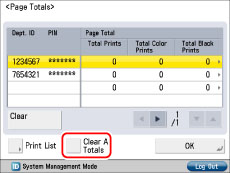
要重新設定所有部門的計數器資訊,按[清除全部計數]。
|
注意
|
|
計數器單位為「頁」。影印/列印一張雙面紙張計為「2」頁。
除非按此按鈕清除計數器資訊,否則本機器始終對掃描、影印和列印頁數進行計數並將結果顯示在計數器螢幕上。
若要記錄每月的計數器資訊,則在每月的指定日期按[清除全部計數]。按此按鈕清除全部計數前請勿忘記記錄前一個月的計數器資訊。不能停止計數器。
|
使用遠端使用者介面
可以使用「遠端使用者介面」執行相同的操作。
1.
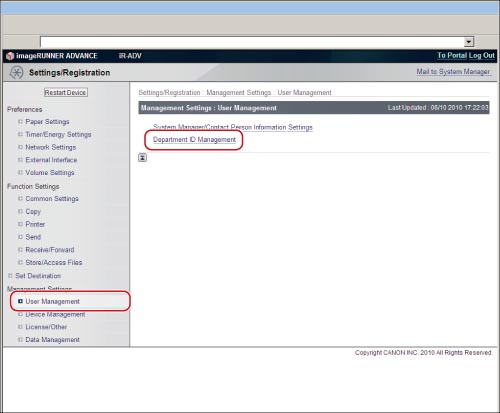
存取「遠端使用者介面」→按一下[設定/註冊]→[使用者管理]→[部門識別碼管理]。
2.
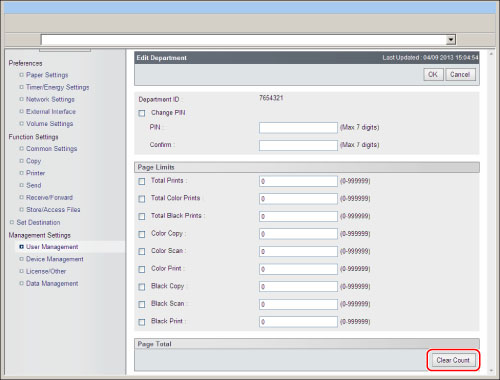
要重新設定每個部門的計數器資訊,選擇該部門→按一下[清除計數]。
3.
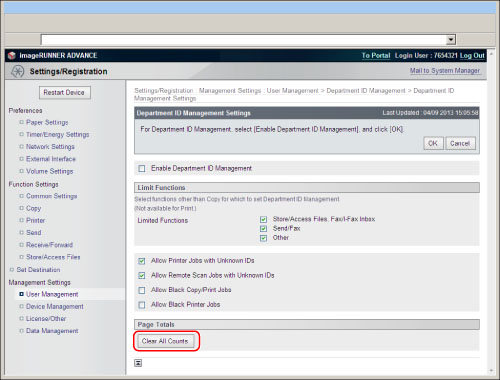
要重新設定所有部門的計數器資訊,按一下「部門識別碼管理」螢幕上的[設定]→按一下[清除全部計數]。
頁限制
利用「頁限制」模式可以指定每個部門允許影印/掃描/列印的最大頁數。計數器達到指定頁數時,本機器停止工作。可以為以下項設定頁限制︰
總計(彩色/黑白/全部)
影印(彩色/黑白)
掃描(彩色/黑白)
列印(彩色/黑白)
可以使用觸控面板顯示螢幕或「遠端使用者介面」執行此步驟。
使用觸控面板顯示螢幕
1.
按 (設定/註冊)→[管理設定]→[使用者管理]→[部門識別碼管理]。
(設定/註冊)→[管理設定]→[使用者管理]→[部門識別碼管理]。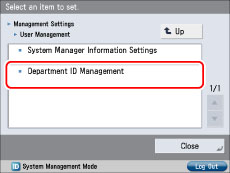
2.
按[開啟]→[註冊PIN]→[註冊]。
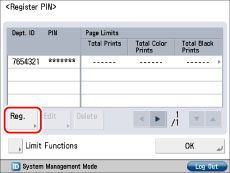
3.
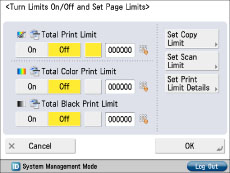
指定「部門識別碼」和PIN→按[開啟/關閉限制並設定頁限制]。
顯示[開啟/關閉限制並設定頁限制]螢幕。
使用遠端使用者介面
也可以從「遠端使用者介面」指定這些設定。
1.
存取「遠端使用者介面」→按一下[設定/註冊]→[使用者管理]→[部門識別碼管理]→[註冊新部門]。
2.
選擇要設定頁限制的項目→輸入頁限制。
|
注意
|
|
若頁數達到限制,除非禁用「頁限制」模式或變更頁限制,否則到達限制的功能不能再使用。
計數器達到頁限制時,即使本機器正在處理大 資料量操作也會停止處理。
掃描要透過傳真傳送的文件時,若[黑白掃描限制]達到頁限制,則會取消傳真工作。
|
參考資訊
電腦控制讀卡機
若安裝了「電腦控制讀卡機」,可以將卡片與本機器的「部門識別碼管理」功能連結起來。透過插入卡片,卡號碼自動註冊為「部門識別碼」。儲存在卡片中的識別碼和PIN資訊可以代替「部門識別碼」/PIN使用。
可以管理每個卡片的總計數並為彩色影印、掃描和列印工作以及黑白影印、掃描和列印工作設定頁限制。